한국어 Siri AI는 iOS 27.2를 설치한 iPhone 15 Pro·15 Pro Max와 iPhone 16 모델 이후 기종에서만 켤 수 있습니다. 업데이트 뒤 설정 > Siri > 'Siri AI(베타) 체험'을 누르고 화면 안내(음성 선택, 음성 등록, 개인정보 확인)를 마치면 대기 명단에 올라가고, 차례가 오면 Siri AI가 자동으로 내려받아집니다. 메뉴가 안 보이면 기종, 기기 언어와 Siri 언어가 둘 다 한국어인지, 저장 공간(최대 8GB, 일부 기종 최대 14GB)부터 확인하세요. iPhone 15·15 Plus 이하 기종은 27.2로 업데이트해도 Siri AI가 생기지 않습니다.
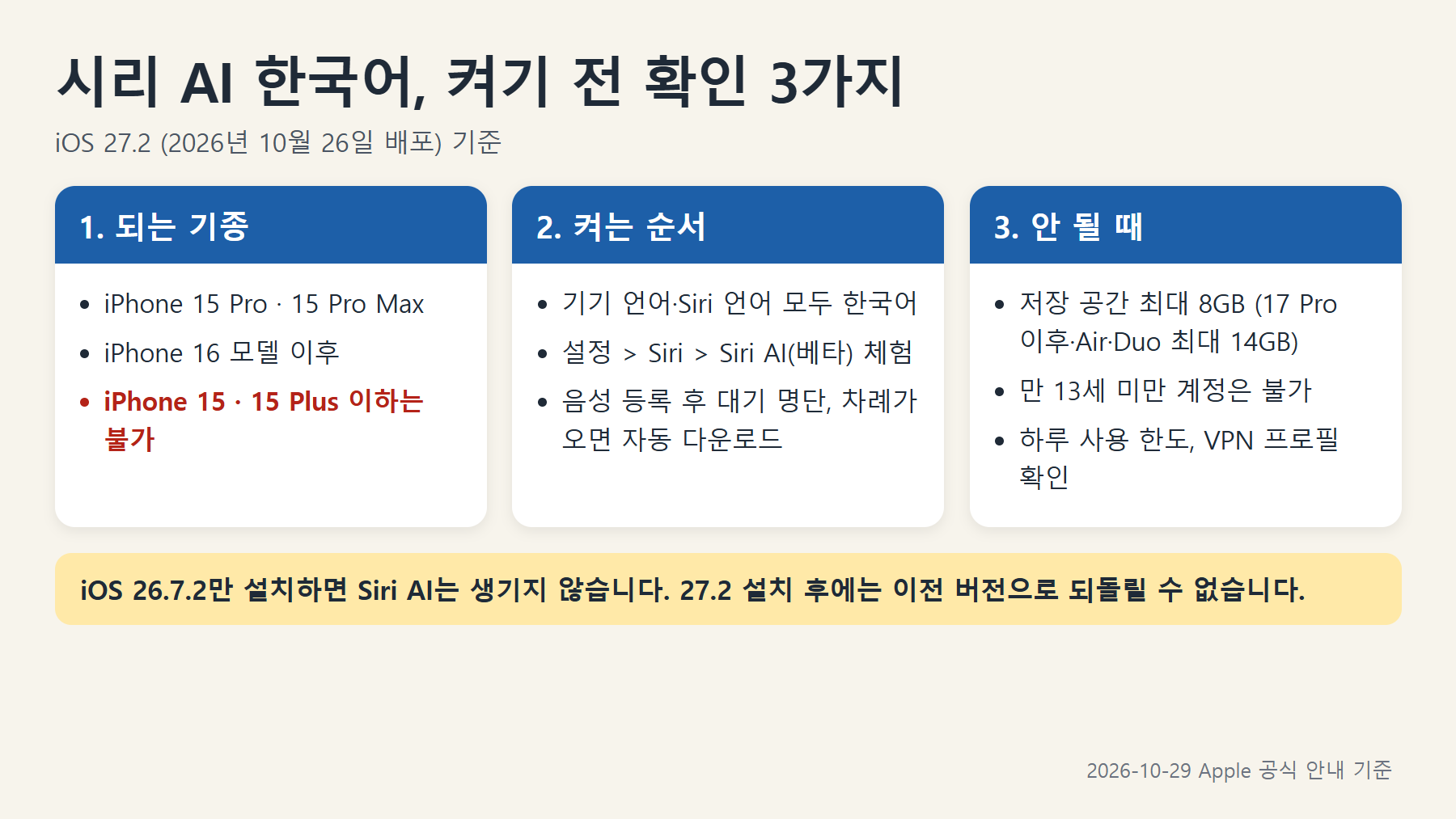
내 아이폰은 되나요? 이번 업데이트로 받는 것
Apple은 2026년 10월 26일 iOS 27.2와 함께 iOS 26.7.2, iOS 18.7.11을 배포했습니다. 같은 날 나온 업데이트라도 기종에 따라 받는 것이 다르고, Siri AI는 그중 27.2를 설치한 일부 기종에서만 쓸 수 있습니다. 모델명은 설정 > 일반 > 정보에서 확인하세요.
| 기종 | 10월 26일 받을 수 있는 업데이트 | 한국어 Siri AI |
| iPhone 15 Pro·15 Pro Max, iPhone 16 모델 이후(iPhone Air·iPhone Duo 포함) | iOS 27.2 또는 iOS 26.7.2 | 27.2 설치 시 가능(베타) |
| iPhone 11 ~ iPhone 15·15 Plus(iPhone SE 2·3세대 포함) | iOS 27.2 또는 iOS 26.7.2 | 불가 |
| iPhone XS·XS Max·XR | iOS 18.7.11 | 불가 |
iOS 26을 계속 쓰면서 26.7.2 보안 업데이트만 설치하면 Siri AI는 생기지 않습니다. Siri AI를 쓰려면 27.2로 올려야 하고, Apple은 설치한 뒤 이전 버전으로 되돌릴 수 없다고 안내합니다. 26과 27 중 고르는 방법은 iOS 26.7과 27 차이, 업데이트 두 개 뜰 때 고르는 법에 정리했습니다.
Siri AI 켜는 순서
- 설정 > 일반 > 소프트웨어 업데이트에서 iOS 27.2를 설치합니다.
- 설정 > 일반 > 언어 및 지역에서 기기 언어가 한국어인지, 설정 > Siri > 언어에서 Siri 언어도 한국어인지 확인합니다. 두 언어가 같아야 합니다.
- 설정 > Siri로 들어가 'Siri AI(베타) 체험'을 누릅니다. Siri가 꺼져 있다면 'Siri 켜기'를 누른 뒤 '새로운 Siri AI(베타) 체험'을 누릅니다.
- 화면 안내에 따라 음성을 고르고, 음성 등록을 마치고, 개인정보 설정을 확인합니다.
- 여기까지 하면 대기 명단에 올라갑니다. 기다리는 시간은 사람마다 다르고, 차례가 오면 Siri AI가 자동으로 내려받아집니다.
켜진 뒤에는 "Siri야"라고 부르거나 측면 버튼, Dynamic Island를 아래로 쓸어내려 대화를 시작할 수 있고, 전용 Siri 앱에서 이전 대화를 다시 볼 수 있습니다. 소리 내어 말하기 어려운 곳이라면 설정 > Siri > 요청의 '타이핑으로 Siri 사용'을 켜 두면 글자로 물어볼 수 있습니다.
안 될 때: 지금 내 상황은 어디인가요?
| 이런 상황 | 먼저 의심할 것 | 할 일 |
| 설정 > Siri에 'Siri AI(베타) 체험'이 아예 없음 | 지원 기종이 아님, 27.2 미설치, 기기·Siri 언어 불일치 | 위 기종 표 확인 → 설정 > 일반 > 정보에서 iOS 버전 확인 → 두 언어를 한국어로 맞춤 |
| 체험을 눌렀는데 아직 쓸 수 없음 | 대기 명단에서 차례를 기다리는 중, 내려받을 공간 부족 | 저장 공간 확보 후 기다리기(차례가 오면 자동 다운로드) |
| Siri가 영어로 답하거나 한국어를 못 알아들음 | Siri 언어가 한국어가 아님, 언어를 막 바꿔 다운로드 중 | 설정 > Siri > 언어를 한국어로, 다운로드가 끝날 때까지 기다리기 |
| 잘 되다가 갑자기 제한되거나 안 됨 | 하루 사용 한도 도달, 인터넷 연결 끊김 | 한도가 재설정될 때까지 기다리기, Wi-Fi·셀룰러 연결 확인 |
| 설정에 Siri 항목 자체가 안 보임 | VPN 프로필이 Siri를 막는 경우 | 재시동 후에도 같으면 VPN 설정 확인 |
1. 메뉴가 없을 때 확인할 다섯 가지
- 기종: iPhone 15와 15 Plus는 Apple의 Siri AI 지원 목록에 없습니다. 같은 15라도 Pro·Pro Max만 됩니다. 이것은 설정으로 바꿀 수 없는 조건입니다.
- 버전: 한국어 Siri AI는 27.2부터입니다. 설정 > 일반 > 정보에서 27.2인지 확인하세요.
- 언어: 영어 공부 때문에 기기 언어만 영어로 바꿔 두었거나, Siri 언어만 영어인 경우가 있습니다. 기기 언어와 Siri 언어가 같아야 Apple Intelligence가 켜집니다.
- 나이: Apple은 만 13세 미만 사용자는 Siri AI를 쓸 수 없다고 안내합니다. 자녀 계정으로 로그인한 아이폰이라면 이 조건에 걸릴 수 있습니다.
- Apple 계정 지역: Apple은 Apple 계정이 Siri AI를 제공하는 지역이어야 한다고 안내합니다. 현재 EU 지역의 iOS와 중국 본토에서는 쓸 수 없습니다. 한 번 켠 뒤에는 다른 나라로 여행해도 계속 쓸 수 있습니다.
직접 찍은 화면으로 보면 이렇습니다. 아래 두 장은 운영자가 2026년 10월 29일 아이폰에서 찍은 화면입니다. 지원 기종인 iPhone 17 Pro지만 iOS가 26.6.2라서, 설정에는 'Siri'가 아니라 'Apple Intelligence 및 Siri' 메뉴가 보이고, 화면에 'Siri AI(베타) 체험' 항목이 없습니다. Apple Intelligence가 켜져 있고 Siri 언어가 한국어여도 iOS 27(한국어는 27.2) 이상이 아니면 Siri AI 메뉴는 나타나지 않습니다.
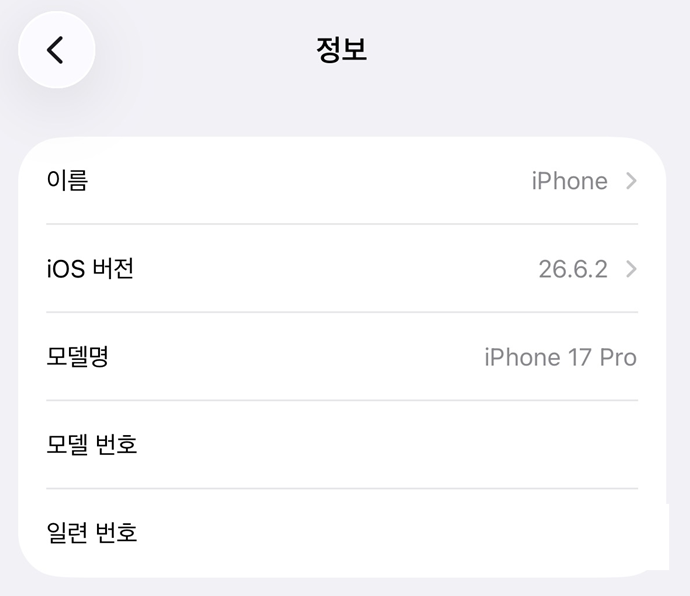
설정 > 일반 > 정보: 모델명과 iOS 버전을 여기서 확인합니다(운영자 촬영, 2026-10-29, 일련번호 가림).
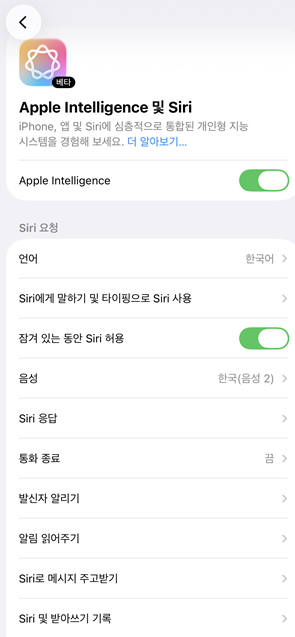
iOS 26.6.2의 설정 > Apple Intelligence 및 Siri 화면. Apple Intelligence는 켜져 있지만 Siri AI 체험 메뉴는 없습니다(운영자 촬영, 2026-10-29).
2. 저장 공간이 얼마나 비어 있어야 하나요?
Apple 기준으로 Apple Intelligence에는 iPhone 15 Pro·16 시리즈 등은 최대 8GB, iPhone 17 Pro 모델 이후·iPhone Air·iPhone Duo는 최대 14GB가 필요합니다. 남은 공간은 설정 > 일반 > iPhone 저장 공간에서 봅니다.
- 예) iPhone 15 Pro에 5GB가 남아 있다면, 8GB 기준으로 3GB 이상을 더 비워 두는 것이 안전합니다.
- 예) iPhone 17 Pro에 10GB가 남아 있다면, 14GB 기준으로 4GB 이상을 더 비워 두세요.
실제 예로, 아래 화면의 iPhone 17 Pro는 256GB 중 101.82GB를 쓰고 있어 약 154GB가 남아 있습니다. 14GB 기준을 넉넉히 넘으므로 이 경우라면 저장 공간은 원인이 아닙니다. 막대 오른쪽 빈 부분이 남은 공간입니다.
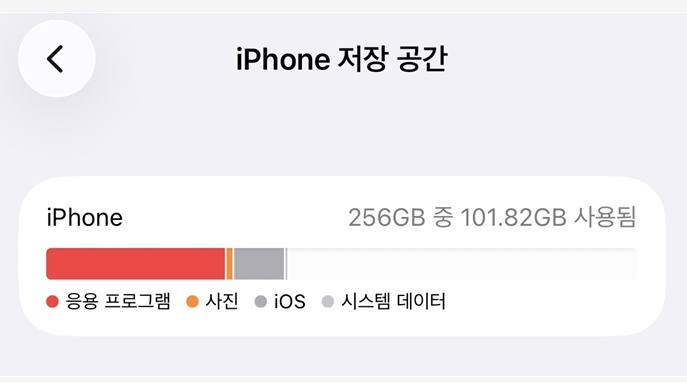
설정 > 일반 > iPhone 저장 공간(운영자 촬영, 2026-10-29).
Apple은 업데이트 중이거나 업데이트 직후에는 새 모델을 내려받고 이전 모델을 지우는 동안 사용 공간이 잠시 기준보다 커질 수 있다고 설명합니다. 사진을 지우지 않고 공간을 만드는 방법은 아이폰 사진 용량 줄이기에 정리했습니다.
3. 갑자기 제한될 때: 하루 사용 한도
Siri AI처럼 서버 모델을 쓰는 기능에는 하루 사용 한도가 있습니다. 한도는 기능, 요청의 복잡도, 시스템 수요에 따라 달라지고, 한도에 닿으면 재설정될 때까지 그 기능이 막히거나 제한됩니다. 이때도 아이폰의 다른 기능은 그대로 쓸 수 있으니 초기화나 재설치를 할 필요는 없습니다. Apple은 사용 범위를 늘리는 유료 옵션을 앞으로 제공할 예정이라고 밝혔습니다.
4. "Siri야"에 아예 반응이 없을 때
Siri AI 문제가 아니라 Siri 기본 설정 문제일 수 있습니다. 먼저 인터넷 연결을 확인하세요(연결이 없으면 Siri는 보통 "연결에 문제가 있습니다"라고 답합니다). 그다음 설정 > Siri > 요청에서 '"Siri" 또는 "Siri야"'가 켜져 있는지 보고, 켜져 있다면 껐다가 다시 켜서 목소리를 다시 등록합니다. 측면 버튼을 눌러 부르거나 타이핑으로 부르는 방법도 함께 시험해 보세요.
헷갈리기 쉬운 정보 바로잡기
- "Wi-Fi에 연결하고 충전해 두면 바로 켜진다": Apple 안내는 대기 명단 방식입니다. 차례가 와야 내려받기가 시작되고 기다리는 시간은 사람마다 다릅니다. Apple 안내에는 연결이나 충전으로 차례가 당겨진다는 내용이 없습니다.
- "Siri AI는 영어만 된다": Apple 영문 지원 문서(How to get Siri AI, 10월 22일 게시)에는 아직 '현재 영어로 제공'이라고 적혀 있지만, 이는 27.2 배포 전에 게시된 문서입니다. 10월 26일 Apple 뉴스룸 발표와 한국어 iPhone 사용 설명서는 한국어 지원을 안내합니다.
- "Apple Intelligence가 켜져 있으면 Siri AI도 켜진 것이다": 다릅니다. 위 iOS 26.6.2 화면처럼 Apple Intelligence가 켜져 있고 Siri 언어가 한국어여도 Siri AI 메뉴는 없습니다. Siri AI는 iOS 27(한국어는 27.2) 이상에서 'Siri AI(베타) 체험'을 누르고 대기 명단을 거쳐야 쓸 수 있습니다.
- "업데이트만 하면 모든 아이폰에서 된다": iPhone 11~15 Plus도 27.2로 업데이트할 수는 있지만 Siri AI 지원 기종은 아닙니다.
참고한 공식 안내 (확인일: 2026-10-29)
아래 Apple 공식 문서를 기준으로 정리했고, 본문의 아이폰 화면 3장은 운영자가 2026-10-29 iPhone 17 Pro(iOS 26.6.2)에서 직접 찍은 것입니다. iOS 27.2를 설치한 화면은 아직 직접 확인하지 못해 공식 안내를 기준으로 적었습니다. Siri AI는 베타 기능이라 메뉴 이름과 제공 조건이 바뀔 수 있습니다.
- Apple 뉴스룸: Siri AI, 오늘부터 한국어로 이용 가능 (2026-10-26, 만 13세 미만 불가, 하루 사용 한도, EU 제한)
- iPhone 사용 설명서: iPhone에서 Siri AI 시작하기 (켜는 메뉴, 지원 기종)
- Apple 지원: How to get Siri AI (음성 등록 후 대기 명단, 자동 다운로드, Apple 계정 지역)
- Apple 지원: 차세대 Apple Intelligence 시작하기 (저장 공간 8GB·14GB, 언어 일치, 언어 다운로드 중 사용 불가)
- Apple 지원: Apple Intelligence 사용 약관 (사용 한도 도달 시 재설정까지 제한)
- Apple 지원: iPhone 또는 iPad에서 Siri가 작동하지 않는 경우 (인터넷 연결, "Siri야" 재설정, VPN 프로필)
- iPhone 사용 설명서: Siri 설정 변경하기 (Siri 언어, 타이핑으로 Siri 사용)
- Apple 보안 출시 버전 (2026-10-26 iOS 27.2·26.7.2·18.7.11 대상 기종, 다운그레이드 불가)
'📱 스마트폰 문제 해결' 카테고리의 다른 글
| 카카오톡 대화 백업 방법, 무료 백업과 톡클라우드 차이와 복원이 안 될 때 (0) | 2026.10.29 |
|---|---|
| 아이폰 화면 녹화 방법, 소리까지 녹음하기와 버튼이 없거나 안 될 때 (0) | 2026.10.27 |
| 아이폰 사진 용량 줄이기, 지우지 않고 공간 늘리는 법과 삭제해도 그대로일 때 (0) | 2026.10.25 |
| 아이폰 녹음 파일 위치, 음성 메모와 통화 녹음은 저장되는 곳이 다릅니다 (0) | 2026.10.22 |
| 아이폰 사진 컴퓨터로 옮기기, 윈도우 USB·iCloud 방법과 안 될 때 (1) | 2026.10.05 |


