iOS 26.7과 iOS 27의 차이: 위쪽 26.x 업데이트는 지금 쓰는 iOS 26을 유지하면서 보안 수정을 받는 항목이고, 아래 ‘iOS 27(으)로 업그레이드’는 새 주요 버전으로 옮기는 별도 항목입니다. 새 기능이 급하지 않거나 은행·업무 앱 호환성이 걱정되면 26.x 업데이트만 먼저 설치해도 되고, 27은 백업과 앱 호환성을 확인한 뒤 따로 눌러 설치합니다. Apple은 설치한 뒤에는 이전 버전으로 되돌릴 수 없다고 안내합니다.
번호 확인: Apple 보안 업데이트 안내에 따르면 2026년 9월 28일 iOS 26.7.1과 iOS 27.0.1이 나왔고, 9월 30일 확인 기준 최신 버전은 27.0.1입니다. 그래서 지금 화면에는 아래 캡처(9월 28일 이전)와 달리 26.7.1·27.0.1처럼 뒤 번호가 붙어 보일 수 있습니다. 정확한 번호는 각 항목의 ‘세부사항 더 보기’에서 확인하세요.
확인일: 2026년 9월 30일. 아래 화면은 제공받은 아이폰 설정 캡처이며, 특정 기기의 설치 완료 후기나 모든 아이폰에 똑같이 보이는 화면은 아닙니다. Apple 공식 사용 설명서와 지원 문서를 함께 확인했습니다.
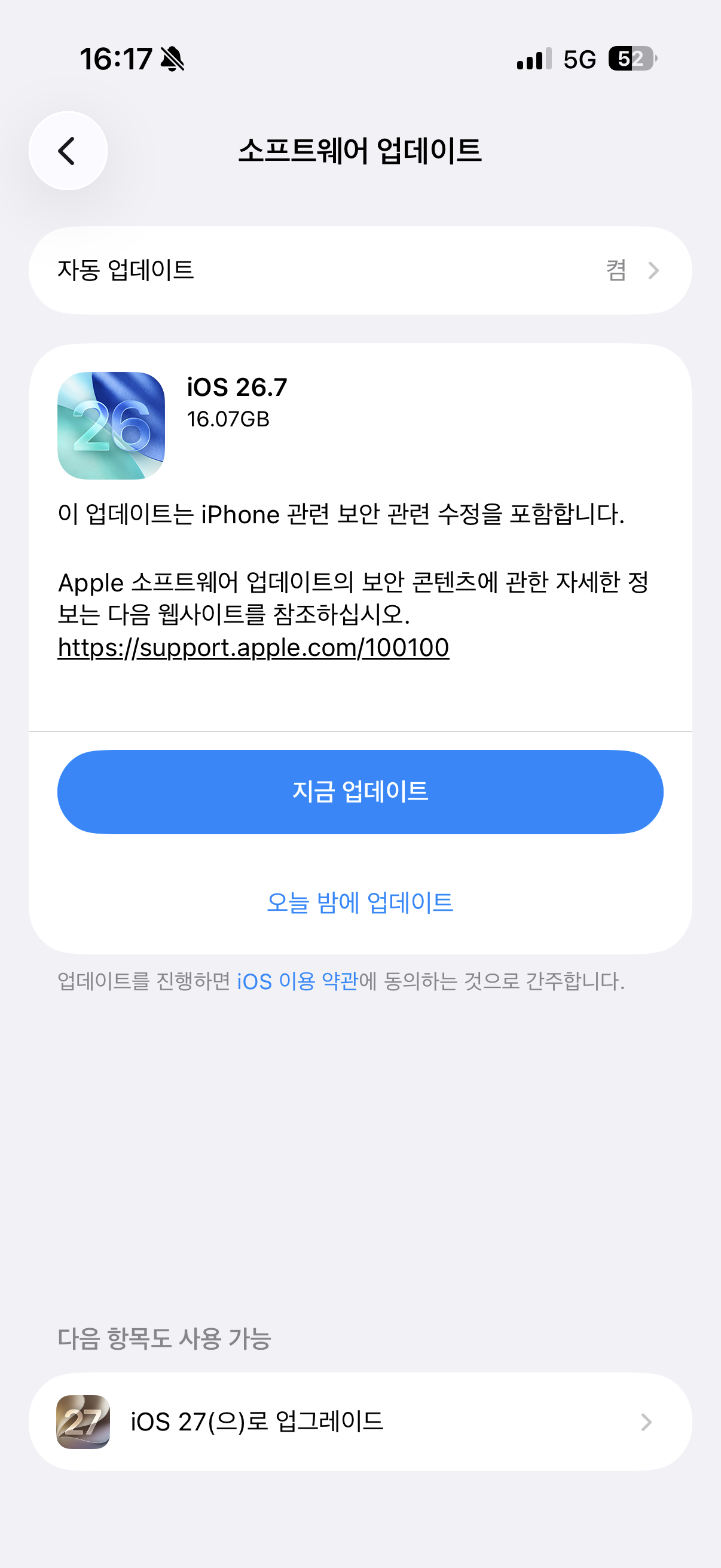
1. 두 항목이 보이는 화면에서 먼저 읽을 것
- 설정 → 일반 → 소프트웨어 업데이트를 엽니다.
- 위쪽 카드의 버전 번호와 설명을 확인합니다. 제공된 화면에서는 iOS 26.7과 ‘보안 관련 수정’ 안내가 보입니다.
- 화면 아래 ‘다음 항목도 사용 가능’을 확인합니다. 이 캡처에는 ‘iOS 27(으)로 업그레이드’가 별도로 표시됩니다.
- 원하는 항목을 연 뒤 ‘세부사항 더 보기’와 설치 확인 화면의 버전 번호와 설명을 다시 확인합니다. 표시가 서로 맞지 않으면 설치를 진행하지 말고 나중에 다시 확인하거나 Apple 지원에 문의하세요.
이 캡처에서 26.7 옆에 표시된 16.07GB는 해당 기기의 당시 화면에 나온 숫자입니다. 모든 아이폰의 다운로드 크기, 업데이트 후 영구적으로 늘어나는 저장 공간, iOS 27의 용량을 뜻하지 않습니다.
2. 26.7과 27 중 무엇을 고를까?
기존 iOS 26 계열에 머무르며 현재 표시된 보안 수정을 적용하려면 26.7의 설명을 확인합니다. iOS 27로 이동하려면 아래 별도 업그레이드 항목을 열어 표시되는 버전·기기 호환성을 확인합니다. iOS 27은 Apple이 안내하는 최신 주요 버전이며, 새 기능은 기기·언어·지역에 따라 다릅니다. 두 버전이 같은 업데이트거나 어느 쪽이 모든 사람에게 더 적합하다고 단정하지 않습니다.
업무용 앱, 금융 앱, 보조 기기 등 반드시 써야 할 것이 있다면 해당 앱·제조사의 iOS 27 지원 안내를 먼저 확인하세요. Apple은 iOS를 설치한 뒤 이전 버전으로 다운그레이드할 수 없다고 안내합니다. 선택이 어렵다면 당장 버튼을 누르기보다 백업과 호환성 확인을 먼저 하세요.
3. 설치 전 백업과 준비
- 기기 모델 확인: 설정 → 일반 → 정보에서 모델을 확인하고 Apple의 iOS 27 호환 모델 목록과 비교합니다. 호환되지 않는 모델에 업데이트가 표시될 거라고 가정하지 마세요.
- 백업 확인: 설정 → 사용자 이름 → iCloud → iCloud 백업에서 ‘지금 백업’을 누르고, 완료 후 표시되는 최근 백업 시각을 확인합니다. iCloud 공간이 부족하면 화면 안내를 확인하거나 컴퓨터 백업을 검토하세요.
- 연결 확인: 신뢰할 수 있는 Wi-Fi와 전원을 준비하고, 업데이트 화면에 저장 공간 부족 안내가 나오면 먼저 iPhone 저장 공간을 확인합니다. 사진·앱을 무작정 삭제하지 마세요.
- 설치 화면 확인: 선택한 버전과 최종 확인 화면의 번호가 같은지 읽고 진행합니다. 완료까지 걸리는 시간이나 배터리 변화는 이 캡처만으로 예측할 수 없습니다.
4. 업데이트 후 실제 버전 확인
업데이트가 끝났다면 설정 → 일반 → 정보에서 표시된 iOS 버전을 확인합니다. 버튼을 눌렀다는 사실만으로 27 설치 완료라고 표현하지 않습니다. 여전히 26.7이라면 소프트웨어 업데이트 화면에서 27 항목이 표시되는지 다시 확인하세요. 업데이트 확인 또는 설치가 계속 실패하면 기기 전체를 초기화하기 전에 Apple의 공식 문제 해결 안내와 지원을 이용하세요. 복원은 데이터를 지울 수 있으므로 별도 주의가 필요합니다.
업데이트 중 화면이 멈춰 터치나 일반 재시동이 안 된다면 Apple 공식 아이폰 강제 재시동 버튼 순서에서 해당 기종의 비파괴 조치를 확인하세요. 다만 Apple 로고와 진행 막대가 멈춘 화면이라면 무작정 복원을 선택하지 말고 위 Apple의 복구 안내를 먼저 확인하세요.
5. 자주 묻는 질문
iOS 26.7 업데이트, 꼭 해야 하나요?
26.x 업데이트 카드에는 ‘보안 관련 수정’ 안내가 표시됩니다. iOS 27로 바로 옮기지 않을 계획이라면, 지금 쓰는 iOS 26을 유지하면서 보안 수정을 받는 방법이 26.x 업데이트입니다. 어느 쪽이든 설치 전 백업을 먼저 하세요.
26.7을 설치하지 않고 바로 27로 갈 수 있나요?
위 캡처에서는 27 항목이 ‘다음 항목도 사용 가능’에 따로 표시돼 바로 선택할 수 있는 형태였습니다. 다만 Apple 안내에는 “iPhone과 호환되는 업데이트만 표시되며, 이전 버전을 실행 중이면 해당 업데이트를 먼저 설치한다”는 문구가 있습니다. 27 항목이 선택되지 않으면 화면에 표시된 업데이트를 먼저 설치한 뒤 다시 확인하세요.
27로 업그레이드했는데 26.7로 나와요
위쪽 카드의 ‘지금 업데이트’를 눌렀다면 26.x가 설치됩니다. 설정 → 일반 → 정보에서 현재 버전을 확인하고, 27이 목표였다면 소프트웨어 업데이트 화면 아래쪽 ‘iOS 27(으)로 업그레이드’ 항목을 다시 확인하세요.
iOS 27 업데이트가 안 떠요
Apple은 기기와 호환되는 업데이트만 표시된다고 안내합니다. 먼저 모델이 호환 목록에 있는지 확인하세요. Apple은 VPN이나 프록시 연결 때문에 업데이트 서버에 접속하지 못할 수 있다고도 안내합니다. 공간이 부족하다는 메시지에서 ‘계속’을 누르면 앱이 일시적으로 제거됐다가 설치 후 다시 설치됩니다.
공식 자료와 관련 글
'📱 스마트폰 문제 해결' 카테고리의 다른 글
| 아이폰 분실 모드 설정 방법, 나의 찾기로 위치 확인·잠금·지우기 순서 (0) | 2026.10.03 |
|---|---|
| 아이폰 강제 재부팅 방법, 화면 멈춤·먹통일 때 모델별 버튼 순서 (0) | 2026.10.02 |
| 카카오톡 선물하기 여러 명에게 보낼 수 있을까? 개인 선물·단체 발송 차이 (0) | 2026.09.04 |
| 휴대폰 홈화면에 광고가 계속 뜰 때, ‘다른 앱 위에 표시’ 권한 확인하세요 (0) | 2026.09.02 |
| 카카오톡 이모티콘 선물 중복됐을 때? 이미 가진 이모티콘·환불 기준 확인 (0) | 2026.09.01 |


