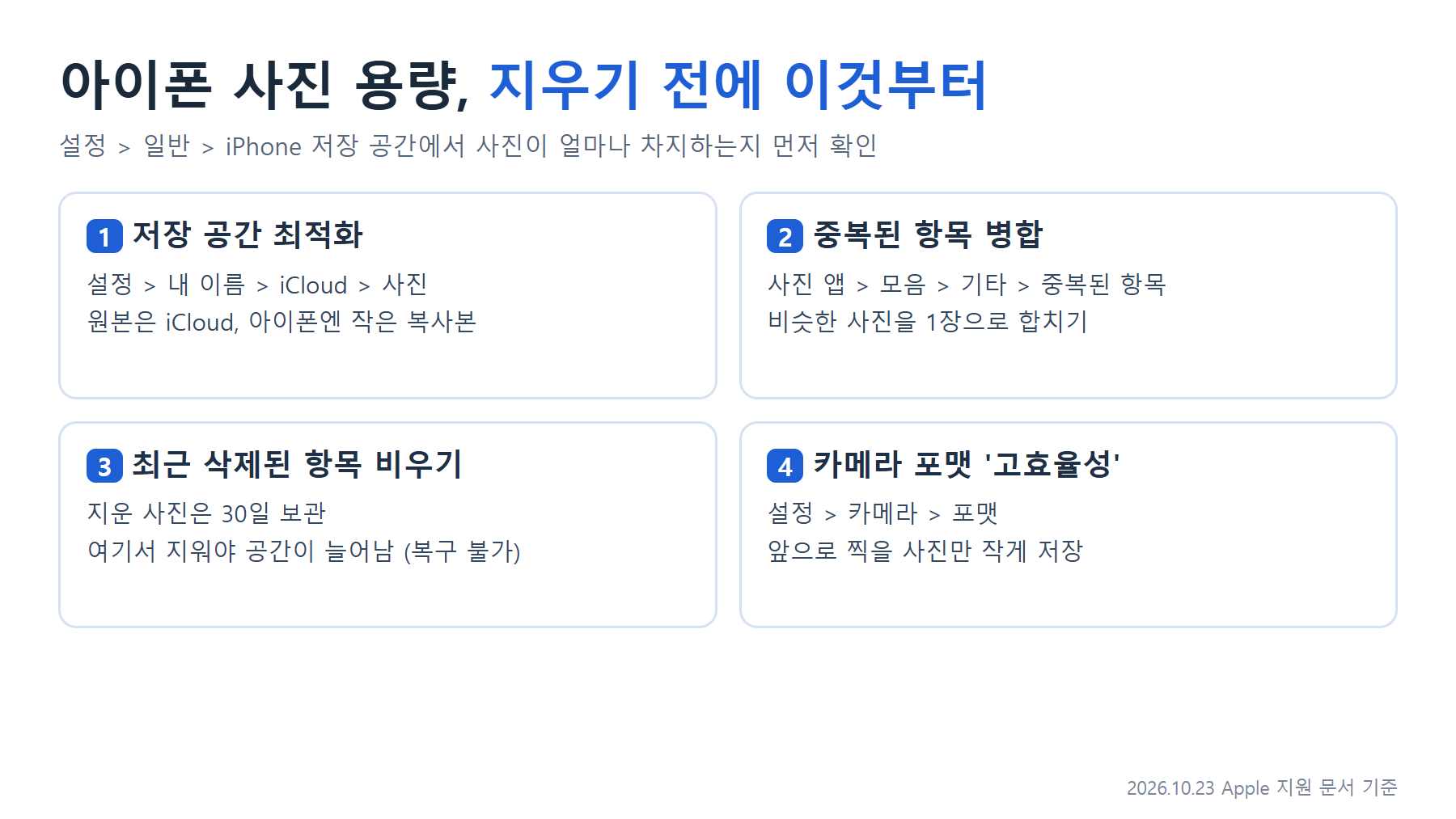
아이폰 사진 용량을 줄이려면, 사진을 지우기 전에 iCloud 사진의 'iPhone 저장 공간 최적화'부터 켜 보세요. 원본은 iCloud에 두고 아이폰에는 공간을 덜 차지하는 복사본만 남깁니다. 앞으로 찍을 사진은 설정 > 카메라 > 포맷을 '고효율성'으로 두면 같은 화질로 공간을 덜 씁니다. 사진을 지웠는데도 공간이 그대로라면 '최근 삭제된 항목'에 30일 동안 남아 있기 때문이니, 거기서 한 번 더 지워야 합니다.
먼저 사진이 얼마나 차지하는지 확인하기
설정 > 일반 > iPhone 저장 공간에서 남은 공간과 앱별 사용량을 볼 수 있습니다. 목록에서 '사진'이 가장 위에 있다면 아래 방법이 효과가 큽니다. 같은 화면에 저장 공간을 줄이기 위한 추천이 함께 표시되기도 합니다.
| 내 상황 | 먼저 할 것 | 알아둘 점 |
| 사진은 지우고 싶지 않다 | iCloud 사진 + iPhone 저장 공간 최적화 | iCloud 무료 공간은 5GB라 사진이 많으면 iCloud+가 필요할 수 있음 |
| 비슷한 사진이 여러 장씩 있다 | 사진 앱의 '중복된 항목' 병합 | iOS 16 이후, 중복이 없으면 메뉴가 안 보임 |
| 지웠는데 공간이 안 늘었다 | '최근 삭제된 항목'에서 영구 삭제 | 영구 삭제하면 복구할 수 없음 |
| 앞으로 찍을 사진을 작게 | 카메라 포맷 '고효율성' | 이미 찍은 사진은 바뀌지 않음 |
| 아이폰과 iCloud 둘 다 부족하다 | 컴퓨터로 옮긴 뒤 아이폰에서 삭제 | 옮긴 파일이 제대로 열리는지 확인 후 삭제 |
1. 지우지 않고 줄이기: iPhone 저장 공간 최적화
Apple 안내에 따르면 사진과 비디오는 기본적으로 고해상도 원본으로 아이폰에 저장돼 공간을 많이 씁니다. iCloud 사진을 켜고 저장 공간 최적화를 쓰면 최대 해상도 원본은 iCloud에, 공간을 절약하는 복사본은 필요할 때 기기에 저장됩니다.
- 설정에서 맨 위 내 이름을 누르고 iCloud > 사진으로 들어갑니다.
- 이 iPhone 동기화를 켭니다.
- iOS 27 이후라면 iPhone 저장 공간을 누릅니다.
- iPhone 저장 공간 최적화가 선택돼 있는지 확인합니다.
iCloud는 무료로 5GB가 제공됩니다. 사진이 이보다 많으면 iCloud에 다 올라가지 않으니, 설정 > 내 이름 > iCloud에서 남은 용량을 먼저 확인하세요. iCloud 요금제를 늘리고 싶지 않다면 아래 5번처럼 컴퓨터로 옮기는 방법이 있습니다.
2. 비슷한 사진 정리: 중복된 항목 병합
- 사진 앱에서 모음을 누릅니다.
- 기타 아래의 중복된 항목을 누릅니다.
- 사진 묶음 옆의 병합을 누르고 '[숫자]개의 항목 병합'으로 확인합니다. 한꺼번에 하려면 선택 > 전체 선택 > 병합을 누릅니다.
병합하면 아이폰이 가장 좋은 화질과 관련 정보를 모아 사진 1장만 보관하고, 나머지는 '최근 삭제된 항목'으로 보냅니다. 그래서 병합 직후에는 공간이 바로 늘지 않을 수 있습니다. 이 기능은 iOS 16 이후에 있고, 중복 사진이 없으면 '중복된 항목' 모음이 보이지 않습니다. 중복 찾기는 자동으로 진행돼 시간이 걸릴 수 있습니다.
3. 지웠는데 공간이 그대로일 때: 최근 삭제된 항목
사진을 지우면 바로 사라지지 않고 30일 동안 '최근 삭제된 항목'에 보관됩니다. 공간을 지금 비우려면 여기서 한 번 더 지워야 합니다.
- 사진 앱 > 모음 > 기타 아래 최근 삭제된 항목을 누릅니다.
- 앨범 보기를 누르고 Face ID나 암호로 잠금을 풉니다.
- 선택으로 지울 사진을 고르고 더 보기(…) > 삭제를 누릅니다. 전부 지우려면 선택 후 모두 삭제를 고릅니다.
여기서 지운 사진은 다시 복구할 수 없습니다. 또 iCloud 사진을 쓰는 중이라면 한 기기에서 지운 사진은 같은 Apple 계정의 다른 기기에서도 지워집니다. 남겨야 할 사진이 섞여 있지 않은지 먼저 확인하세요.
4. 앞으로 찍을 사진 작게: 카메라 포맷 '고효율성'
설정 > 카메라 > 포맷에서 고효율성을 고르면 사진은 HEIF, 동영상은 HEVC로 저장됩니다. Apple은 이 포맷이 JPEG·H.264보다 압축률이 높아 같은 화질로 공간을 덜 쓴다고 안내합니다. '높은 호환성'을 고르면 새로 찍는 사진과 동영상이 JPEG·H.264로 저장돼 공간을 더 씁니다. 이 설정은 앞으로 찍을 사진에만 적용됩니다.
고효율성 사진을 메시지나 이메일로 보낼 때 받는 기기가 이 포맷을 지원하지 않으면 자동으로 JPEG 같은 형식으로 바뀌어 보내질 수 있습니다.
5. 아이폰과 iCloud 둘 다 부족하면: 컴퓨터로 옮기기
iCloud에 올리고 싶지 않은 사진은 컴퓨터로 옮긴 뒤 아이폰에서 지우면 됩니다. 윈도우 PC로 옮기는 방법은 아이폰 사진 컴퓨터로 옮기기, 윈도우 USB·iCloud 방법에 정리했습니다. 옮긴 사진이 컴퓨터에서 제대로 열리는지 확인한 다음에 지우세요.
이 글에서 다루지 않은 것
'사진 한 장을 1MB로 줄이기'처럼 파일 하나의 크기를 정해 줄이는 방법은 Apple 공식 안내에서 확인하지 못해 다루지 않았습니다. 이 글은 아이폰 저장 공간을 확보하는 방법만 정리했습니다.
참고한 공식 안내 (확인일: 2026-10-23)
아래 Apple 지원 문서를 기준으로 정리했습니다. 메뉴 이름은 iOS 버전에 따라 조금 다를 수 있습니다.
- Apple 지원: 사진 및 비디오 저장 공간 관리하기 (저장 공간 확인, iCloud 사진 저장 공간 최적화, 무료 5GB)
- Apple 지원: iPhone 또는 iPad에서 사진 삭제하기 (최근 삭제된 항목 30일, 영구 삭제, 중복 사진 병합)
- iPhone 사용 설명서: 중복된 사진과 비디오 병합하기
- Apple 지원: Apple 기기에서 HEIF 또는 HEVC 미디어 사용하기 (고효율성·높은 호환성 포맷)
'📱 스마트폰 문제 해결' 카테고리의 다른 글
| 아이폰 녹음 파일 위치, 음성 메모와 통화 녹음은 저장되는 곳이 다릅니다 (0) | 2026.10.22 |
|---|---|
| 아이폰 사진 컴퓨터로 옮기기, 윈도우 USB·iCloud 방법과 안 될 때 (1) | 2026.10.05 |
| 아이폰 통화 녹음 방법과 저장 위치, 한국어 전사·요약 조건 정리 (0) | 2026.10.04 |
| 아이폰 분실 모드 설정 방법, 나의 찾기로 위치 확인·잠금·지우기 순서 (0) | 2026.10.03 |
| 아이폰 강제 재부팅 방법, 화면 멈춤·먹통일 때 모델별 버튼 순서 (0) | 2026.10.02 |


