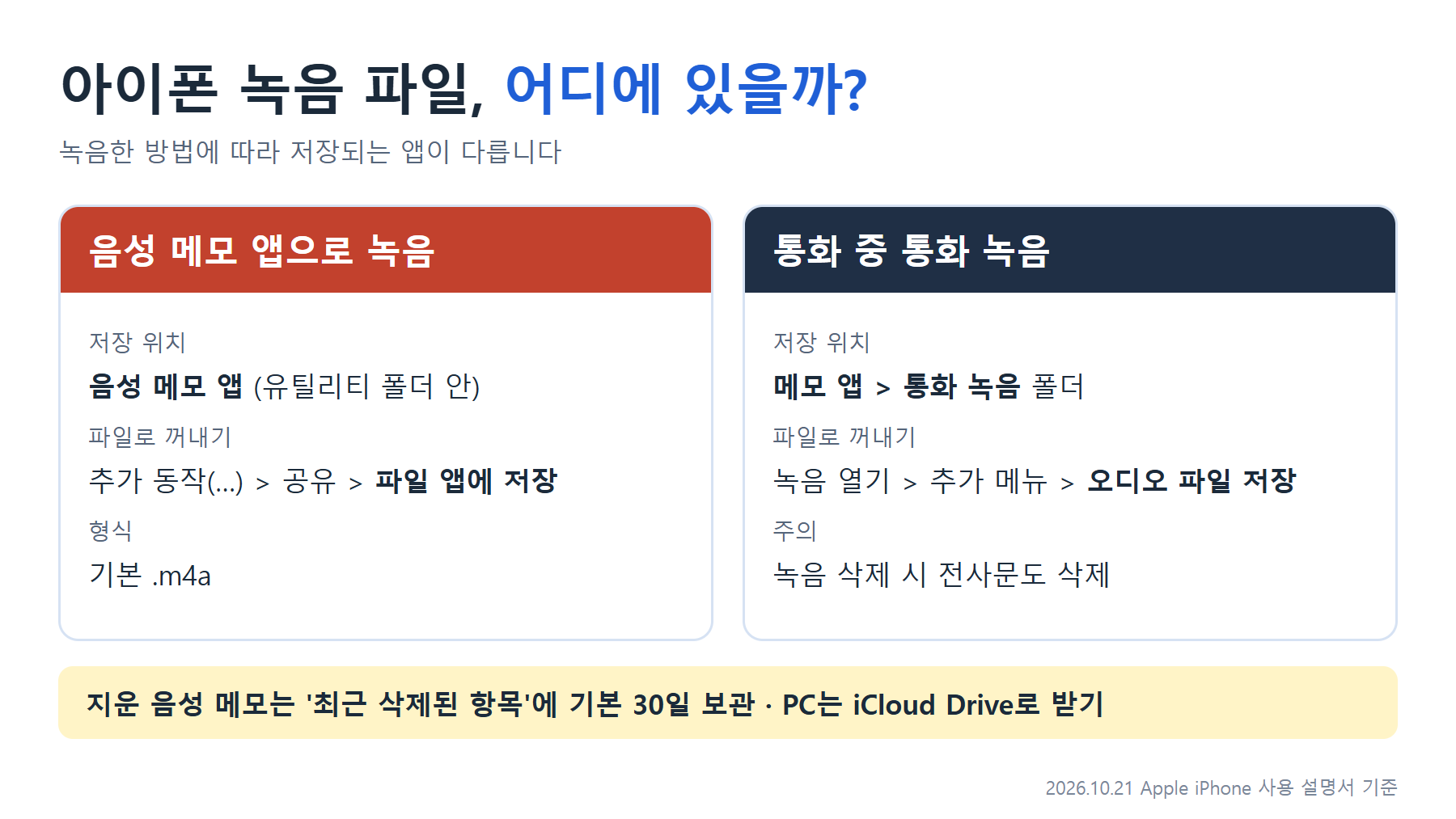
녹음 파일이 안 보인다면, 어떻게 녹음했는지부터 보세요. 직접 녹음한 파일은 '음성 메모' 앱에, 전화 통화 녹음은 '메모' 앱의 '통화 녹음' 폴더에 저장됩니다. 음성 메모 앱은 홈 화면의 '유틸리티' 폴더 안에 숨어 있는 경우가 많습니다. 녹음을 파일로 꺼내려면 녹음을 열고 추가 동작 버튼(…) > 공유 > '파일 앱에 저장'을 누르면 되고, 실수로 지운 녹음은 '최근 삭제된 항목' 폴더에 기본 30일 동안 남아 있습니다.
녹음 종류별 저장 위치 먼저 구분하기
| 어떻게 녹음했나요 | 저장되는 곳 | 파일로 꺼내는 메뉴 |
| 음성 메모 앱의 빨간 녹음 버튼 | 음성 메모 앱 녹음 목록 (앱은 유틸리티 폴더 안) | 추가 동작 버튼 > 공유 > 파일 앱에 저장 |
| 통화 중 '통화 녹음' | 메모 앱 > 통화 녹음 폴더 | 녹음을 연 뒤 추가 메뉴 > 오디오 파일 저장 |
"통화 녹음을 했는데 음성 메모 앱에 없어요"라는 경우는 대부분 이 차이 때문입니다. 통화 녹음 방법과 한국어 전사·요약은 아이폰 통화 녹음 방법과 저장 위치, 한국어 전사·요약 조건 정리에 따로 정리했습니다. 아래는 음성 메모 앱 녹음을 기준으로 설명합니다.
음성 메모 앱이 안 보일 때
Apple 설명서는 음성 메모 앱 위치를 "iPhone의 유틸리티 폴더"로 안내합니다. 홈 화면에서 '유틸리티' 폴더를 열어 보세요. 자주 쓴다면 유틸리티 폴더에서 홈 화면으로 옮겨 두면 편합니다. 앱을 지웠다면 App Store에서 Apple의 '음성 메모' 앱을 다시 받을 수 있습니다.
녹음을 파일 앱에 저장하는 순서
- 유틸리티 폴더의 음성 메모 앱을 엽니다.
- 녹음 목록에서 저장할 녹음을 누르고 추가 동작 버튼(…)을 누른 뒤 공유를 누릅니다.
- 아래로 내려 파일 앱에 저장을 누릅니다.
- 저장할 위치(내 iPhone 또는 iCloud Drive의 폴더)를 고르고 저장을 누릅니다. 파일 앱에서 같은 위치를 열면 녹음 파일이 보입니다.
Apple 설명서에 따르면 기본으로 내보내면 .m4a 파일이 되고, 여러 겹으로 녹음한 레이어는 하나로 합쳐지며 공간 음향은 스테레오로 바뀝니다. 나중에 효과와 레이어를 다시 조절하고 싶다면 공유 화면의 옵션에서 '편집 가능'을 고르면 QuickTime 오디오 형식으로 내보냅니다. 일반적으로 다른 사람에게 보내거나 컴퓨터에서 들을 용도라면 기본 형식이 무난합니다.
다른 사람이나 다른 기기로 보내기
같은 공유 메뉴에서 AirDrop, Mail, 메시지 등을 골라 바로 보낼 수 있습니다. 공유 옵션의 '렌더링됨'은 모든 효과와 레이어를 섞은 .m4a 파일 하나를 만들고, '편집 가능'은 호환되는 기기에서 받는 사람이 효과와 레이어를 조절할 수 있는 파일을 보냅니다.
여러 녹음을 한 번에 보내려면 녹음 목록 위의 선택을 누르고 녹음을 고른 다음 공유 버튼을 누릅니다.
윈도우 컴퓨터로 옮기는 방법
파일 앱에 저장할 때 위치를 iCloud Drive로 고르면 컴퓨터에서도 받을 수 있습니다. iPhone에서 iCloud Drive가 켜져 있어야 합니다.
- 위 순서대로 녹음을 '파일 앱에 저장' > iCloud Drive 폴더에 저장합니다.
- 컴퓨터 웹 브라우저에서 icloud.com/iclouddrive에 접속해 같은 Apple 계정으로 로그인합니다.
- 녹음 파일을 선택하고 iCloud Drive 도구 막대의 다운로드 버튼을 누릅니다. 파일은 브라우저 설정의 다운로드 위치에 저장됩니다.
Windows용 iCloud를 설치해 둔 컴퓨터라면 파일 탐색기 왼쪽의 iCloud Drive에서 같은 파일을 열 수도 있습니다. 사진을 함께 옮겨야 한다면 아이폰 사진 컴퓨터로 옮기기, 윈도우 USB·iCloud 방법을 참고하세요.
iPad·Mac에서도 같은 녹음을 보려면
iCloud 설정에서 음성 메모를 켜 두면 같은 Apple 계정으로 로그인한 iPhone, iPad, Mac에 녹음이 자동으로 나타납니다. iPhone에서는 설정 > [사용자 이름] > iCloud > 모두 보기로 들어가 아래로 내려 '음성 메모'를 켭니다. Apple 설명서는 이 동기화 대상을 iPhone, iPad, Mac으로 안내하므로, 윈도우 컴퓨터에서는 위의 iCloud Drive 방법을 쓰세요.
실수로 지운 녹음 복구하기
- 음성 메모 앱에서 최근 삭제된 항목 폴더를 엽니다. 폴더가 안 보이면 왼쪽 위의 뒤로 버튼을 누릅니다.
- 되살릴 녹음을 누르고 복구를 누릅니다. 한꺼번에 되살리려면 목록 위의 편집 > 모두 복구를 누릅니다.
삭제한 녹음은 기본적으로 30일 동안 이 폴더에 보관됩니다. 보관 기간은 설정 > 앱 > 음성 메모 > 삭제된 항목 지우기에서 바꿀 수 있으니, 보관 기간을 짧게 바꿔 두었다면 폴더에 남아 있지 않을 수 있습니다. 통화 녹음은 메모 앱에서 지우면 전사문도 함께 지워진다는 점도 기억해 두세요.
녹음이 많아 찾기 어려울 때
- 폴더로 정리: 녹음 목록 위 편집 > 녹음 선택 > '폴더로 이동'에서 폴더를 고르거나 새로 만듭니다.
- 즐겨찾기: 자주 듣는 녹음을 즐겨찾기로 표시하면 즐겨찾기 폴더에 모입니다.
- 이름 바꾸기: 녹음 이름을 날짜·상대방·내용으로 바꿔 두면 나중에 검색하기 쉽습니다.
자주 헷갈리는 두 가지
Q1. 통화 녹음은 왜 음성 메모 앱에 없나요?
Apple 설명서상 통화 녹음은 메모 앱의 '통화 녹음' 폴더에 자동 저장됩니다. 파일로 꺼내려면 해당 메모에서 녹음을 열고 추가 메뉴의 '오디오 파일 저장'을 고릅니다.
Q2. 지운 지 한 달이 넘은 녹음도 되살릴 수 있나요?
최근 삭제된 항목의 기본 보관 기간은 30일입니다. 그 이후 복구 방법은 Apple 설명서에 안내되어 있지 않으니, 중요한 녹음은 미리 파일 앱이나 iCloud Drive에 따로 저장해 두는 편이 안전합니다.
참고한 공식 안내 (확인일: 2026-10-21)
아래 Apple 사용 설명서를 기준으로 정리했습니다. 버튼 이름과 아이콘은 iOS 버전에 따라 조금 다를 수 있습니다.
- Apple iPhone 사용 설명서: 음성 메모 앱에서 녹음하기 (유틸리티 폴더, iCloud 자동 표시)
- Apple iPhone 사용 설명서: 녹음을 파일 앱에 내보내기 (.m4a, 편집 가능 옵션)
- Apple iPhone 사용 설명서: 음성 메모 앱에서 공유하기
- Apple iPhone 사용 설명서: 녹음 편집하기 또는 삭제하기 (최근 삭제된 항목 30일, 복구)
- Apple iPhone 사용 설명서: 음성 메모 앱에서 녹음 정리하기
- Apple iPhone 사용 설명서: 녹음한 내용을 최신 상태로 유지하기 (iCloud 음성 메모 켜기)
- Apple iPhone 사용 설명서: 통화 녹음 및 전사하기 (메모 앱 통화 녹음 폴더)
- Apple iCloud 사용 설명서: iCloud.com에서 iCloud Drive에 파일 업로드 및 다운로드
'📱 스마트폰 문제 해결' 카테고리의 다른 글
| 아이폰 사진 용량 줄이기, 지우지 않고 공간 늘리는 법과 삭제해도 그대로일 때 (0) | 2026.10.25 |
|---|---|
| 아이폰 사진 컴퓨터로 옮기기, 윈도우 USB·iCloud 방법과 안 될 때 (1) | 2026.10.05 |
| 아이폰 통화 녹음 방법과 저장 위치, 한국어 전사·요약 조건 정리 (0) | 2026.10.04 |
| 아이폰 분실 모드 설정 방법, 나의 찾기로 위치 확인·잠금·지우기 순서 (0) | 2026.10.03 |
| 아이폰 강제 재부팅 방법, 화면 멈춤·먹통일 때 모델별 버튼 순서 (0) | 2026.10.02 |


