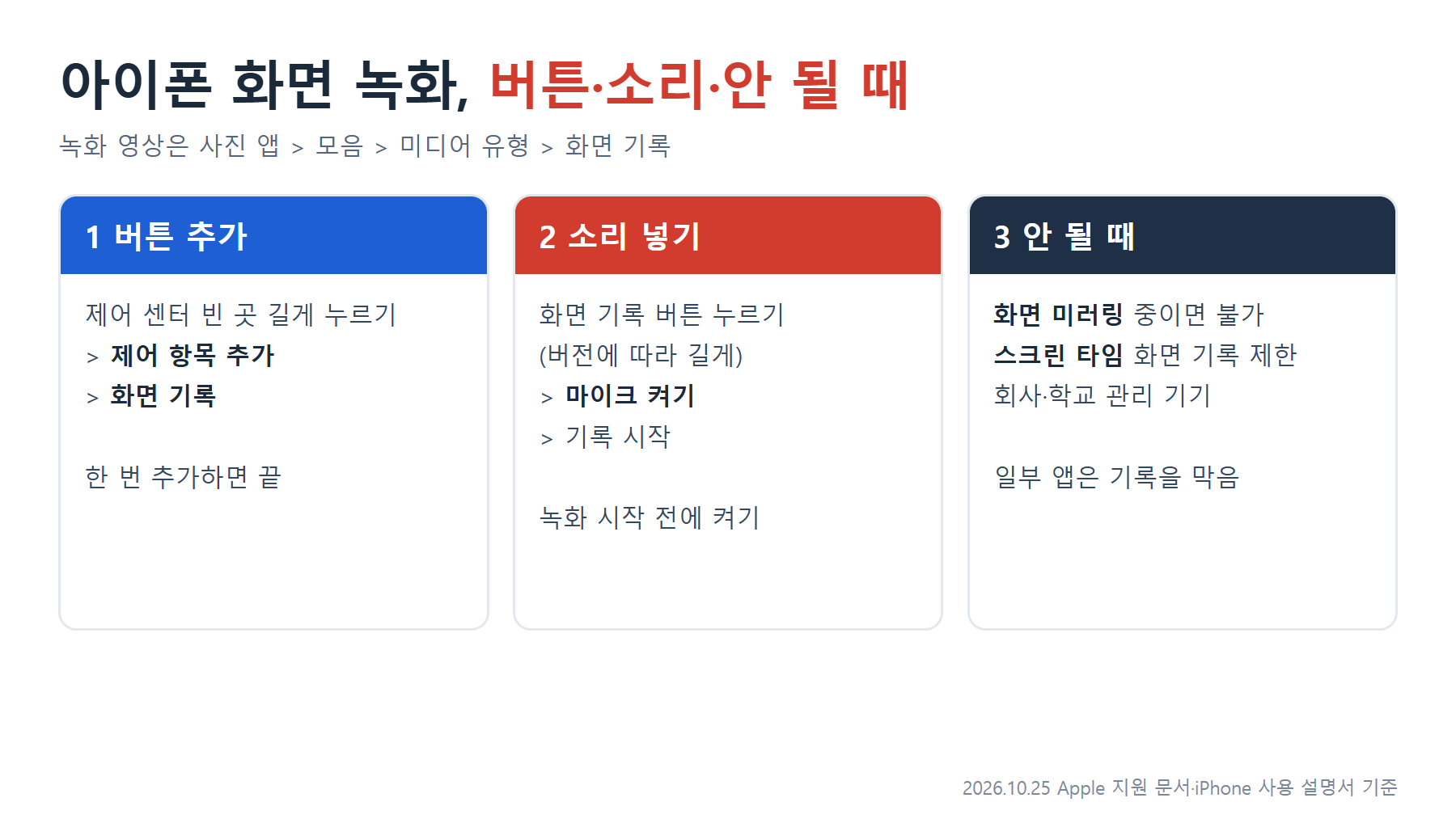
아이폰 화면 녹화는 제어 센터의 '화면 기록' 버튼으로 합니다. 화면 오른쪽 위에서 쓸어내려 회색 동그라미 버튼을 누르면 3초 뒤 녹화가 시작되고, 녹화된 영상은 사진 앱에 저장됩니다. 버튼이 안 보이면 제어 센터에 '화면 기록'을 한 번 추가해야 하고, 내 목소리까지 넣으려면 녹화 전에 마이크를 켜야 합니다. 버튼을 눌러도 안 되면 화면 미러링 중인지, 스크린 타임 제한이 걸려 있는지부터 확인하세요.
상황별 바로 확인
| 상황 | 확인할 것 |
| 제어 센터에 녹화 버튼이 없음 | 제어 센터 빈 곳 길게 누르기 > 제어 항목 추가 > 화면 기록 |
| 내 목소리가 녹음되지 않음 | 녹화 시작 전에 마이크를 켰는지 |
| 버튼을 눌러도 녹화가 안 됨 | 화면 미러링 중인지, 스크린 타임의 '화면 기록' 제한, 회사·학교 관리 기기인지 |
| 특정 앱 화면만 녹화가 안 됨 | 앱이 녹화를 허용하지 않는 경우(Apple 안내) |
| 녹화한 영상을 못 찾음 | 사진 앱 > 모음 > 미디어 유형 > 화면 기록 |
1. 처음이라면: 제어 센터에 화면 기록 버튼 추가
- 화면 오른쪽 위 모서리에서 아래로 쓸어내려 제어 센터를 엽니다.
- 제어 센터의 빈 배경을 길게 누른 다음 제어 항목 추가를 누릅니다.
- 제어 항목 목록에서 화면 기록을 눌러 추가합니다.
- 화면 아무 곳이나 눌러 제어 센터로 돌아갑니다.
한 번 추가하면 다음부터는 다시 추가할 필요가 없습니다. 위 순서는 Apple iPhone 사용 설명서(iOS 26 기준) 순서이며, 이전 iOS에서는 설정 > 제어 센터 메뉴에서 추가하는 방식이었습니다.
2. 화면 녹화 시작하고 끝내기
- 제어 센터를 열고 회색 화면 기록 버튼(동그라미 안에 점)을 누릅니다.
- 3초 카운트다운이 끝나면 녹화가 시작됩니다. 제어 센터를 닫고 녹화할 화면으로 이동하세요.
- 끝낼 때는 화면 위쪽의 빨간색 표시를 누른 다음 중단 버튼을 누릅니다. 제어 센터를 다시 열어 빨간색 기록 버튼을 눌러도 됩니다.
녹화 중에는 화면에 뜨는 알림도 함께 찍힐 수 있으니, 개인 메시지 알림이 뜰 수 있는 상황이라면 녹화 전에 방해금지 모드를 켜 두는 편이 안전합니다.
3. 소리까지 녹음하려면: 마이크 켜기
설명을 말로 덧붙이고 싶다면 녹화를 시작하기 전에 마이크를 켜야 합니다. 마이크 설정은 녹화 시작 화면에서 고릅니다.
- 제어 센터를 엽니다.
- 화면 기록 버튼을 누르면(iOS 버전에 따라 길게 누르면) 마이크 버튼이 있는 화면이 나옵니다.
- 마이크를 눌러 켜고 기록 시작을 누른 뒤 3초를 기다립니다.
Apple은 일부 앱에서는 오디오나 비디오를 기록하지 못할 수 있다고 안내합니다. 특정 앱에서만 소리나 화면이 빠진다면 아이폰 설정 문제가 아니라 그 앱이 기록을 막고 있는 경우일 수 있습니다.
4. 버튼을 눌러도 녹화가 안 될 때
- 화면 미러링 중: Apple 안내상 화면 기록과 화면 미러링은 동시에 할 수 없습니다. TV나 Mac으로 미러링 중이라면 먼저 끄세요.
- 스크린 타임 제한: 스크린 타임의 콘텐츠 및 개인정보 보호 제한에는 Game Center 항목 아래 화면 기록(화면 및 사운드 캡처 허용 여부) 설정이 있습니다. 여기가 '허용 안 함'이면 녹화가 막힙니다. 자녀 기기라면 보호자가 스크린 타임 설정에서 바꿔야 하고, 메뉴 위치는 iOS 버전에 따라 조금 다릅니다.
- 회사·학교에서 관리하는 아이폰: 기관이 기기 관리로 스크린샷과 화면 녹화를 막을 수 있습니다. 이 경우 본인이 설정에서 풀 수 없으니 관리 담당자에게 문의해야 합니다.
- 저장 공간 부족: 녹화 영상도 사진 앱에 저장되므로 공간이 거의 없으면 길게 녹화하기 어렵습니다. 공간 정리는 아이폰 사진 용량 줄이기에 정리했습니다.
녹화한 영상은 어디에 있나요?
화면 기록은 사진 앱의 사진 보관함에 자동으로 저장됩니다. 화면 기록만 모아 보려면 사진 앱에서 모음을 누르고 아래로 내려 미디어 유형 > 화면 기록을 누르세요. 앞뒤 불필요한 부분은 사진 앱의 편집에서 잘라낼 수 있습니다.
통화 내용을 남기고 싶은 경우라면 화면 녹화가 아니라 통화 녹음 기능을 확인하세요. 아이폰 통화 녹음 방법과 녹음 파일이 저장되는 곳에 따로 정리했습니다.
참고한 공식 안내 (확인일: 2026-10-25)
아래 Apple 공식 문서를 기준으로 정리했습니다. 메뉴 이름과 버튼 모양은 iOS 버전에 따라 다를 수 있습니다.
- Apple 지원: iPhone, iPad 또는 iPod touch에서 화면 기록하기 (게시일 2026-09-19, 미러링 동시 사용 불가·일부 앱 기록 불가)
- iPhone 사용 설명서: iPhone에서 화면 기록 찍기 (제어 항목 추가, 마이크, 저장 위치)
- Apple 지원: 자녀의 iPhone 또는 iPad 관리하기 (Game Center 화면 기록 제한)
- Apple 플랫폼 배포: 기기 관리 제한 사항 (관리 기기의 스크린샷·화면 기록 제한)
'📱 스마트폰 문제 해결' 카테고리의 다른 글
| 아이폰 사진 용량 줄이기, 지우지 않고 공간 늘리는 법과 삭제해도 그대로일 때 (0) | 2026.10.25 |
|---|---|
| 아이폰 녹음 파일 위치, 음성 메모와 통화 녹음은 저장되는 곳이 다릅니다 (0) | 2026.10.22 |
| 아이폰 사진 컴퓨터로 옮기기, 윈도우 USB·iCloud 방법과 안 될 때 (1) | 2026.10.05 |
| 아이폰 통화 녹음 방법과 저장 위치, 한국어 전사·요약 조건 정리 (0) | 2026.10.04 |
| 아이폰 분실 모드 설정 방법, 나의 찾기로 위치 확인·잠금·지우기 순서 (0) | 2026.10.03 |


