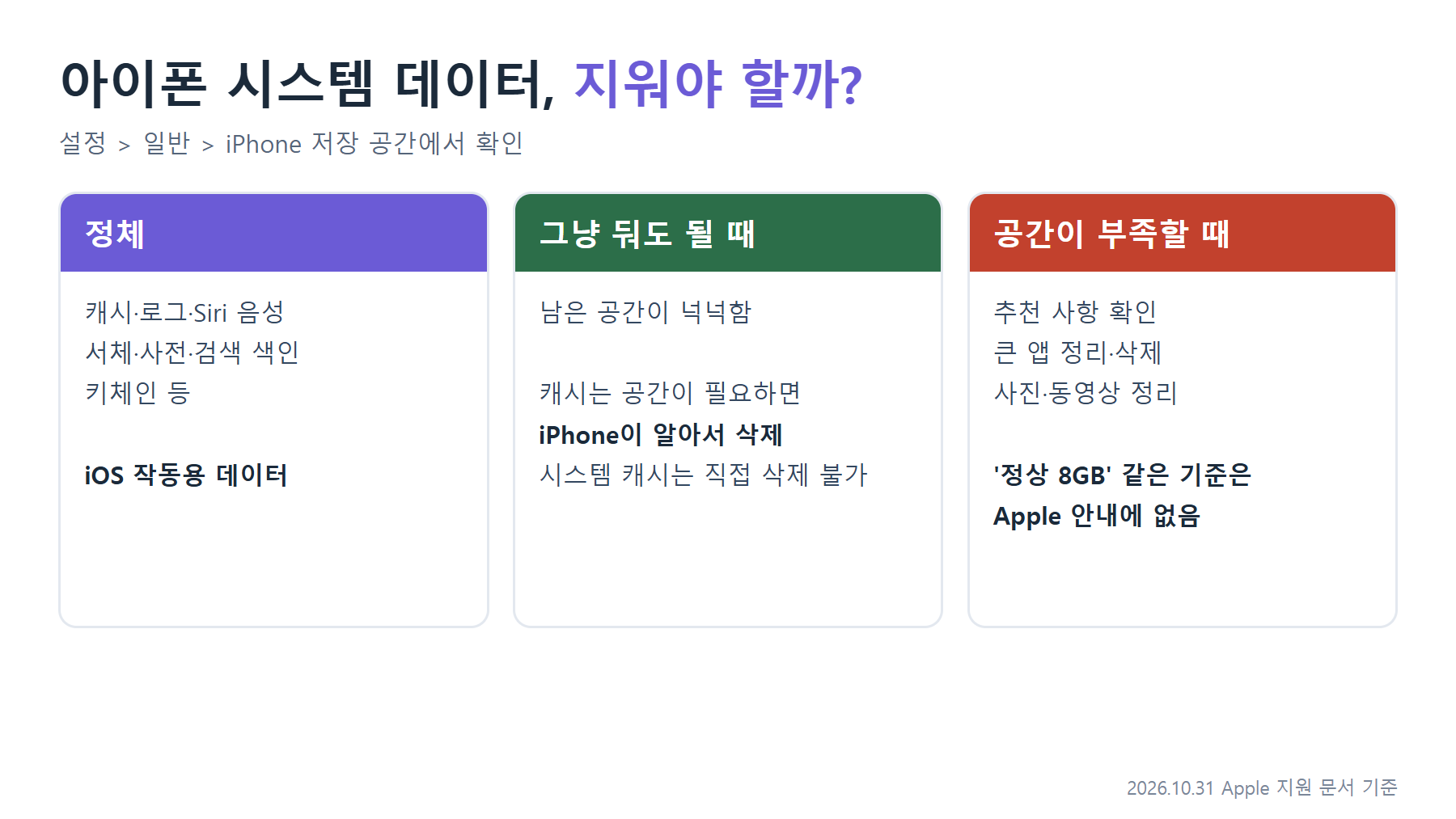
아이폰 저장 공간의 '시스템 데이터'는 캐시, 로그, Siri 음성, 서체·사전, Spotlight 검색 색인, 키체인 같은 iOS 작동용 데이터입니다. Apple은 이 안의 캐시·임시 파일은 공간이 부족해지면 iPhone이 알아서 지우므로 따로 지울 필요가 없고, 시스템 캐시는 사용자가 직접 삭제할 수도 없다고 안내합니다. 그래서 시스템 데이터 숫자만 보고 초기화부터 할 필요는 없습니다. 실제로 공간이 모자라 업데이트나 촬영이 막힐 때만, 아래처럼 내가 지울 수 있는 항목(앱·사진·메시지 등)부터 줄이세요.
내 아이폰에서 시스템 데이터 확인하기
- 설정 > 일반 > iPhone 저장 공간으로 들어갑니다.
- 맨 위 막대에서 색깔별 사용량을 봅니다. 앱 목록 맨 아래로 내리면 'iOS'와 '시스템 데이터'의 용량이 따로 나옵니다.
아래는 운영자가 2026년 10월 29일 iPhone 17 Pro(256GB, iOS 26.6.2)에서 찍은 화면입니다. 막대 아래에 응용 프로그램·사진·iOS·시스템 데이터가 색깔로 구분돼 있고, 256GB 중 101.82GB를 쓰고 있어 약 154GB가 남아 있습니다. 이렇게 남은 공간이 넉넉하다면 시스템 데이터가 조금 커 보여도 손댈 이유가 없습니다.
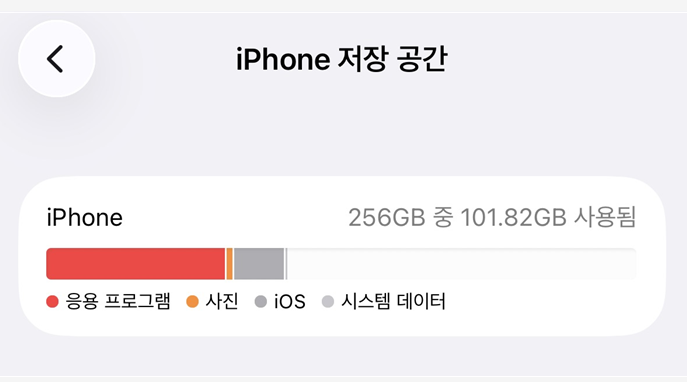
설정 > 일반 > iPhone 저장 공간(운영자 촬영, 2026-10-29).
Apple 지원 문서는 이 분류를 '기타'(Siri 음성, 서체, 사전, 제거할 수 없는 로그·캐시, Spotlight 색인, 키체인·CloudKit 데이터베이스 등 시스템 데이터)와 '시스템'(운영 체제가 차지하는 공간)으로 설명합니다. 현재 설정 화면에서는 이 둘이 각각 '시스템 데이터'와 'iOS'로 보입니다.
그냥 둬도 될 때 vs 정리가 필요할 때
| 상황 | 판단 | 할 일 |
| 남은 공간이 넉넉한데 시스템 데이터가 커 보임 | 그냥 둬도 됨 | 없음. 캐시는 공간이 필요할 때 iPhone이 지움 |
| '저장 공간이 거의 가득 참' 경고가 뜸 | 정리 필요 | 저장 공간 화면의 추천 사항부터 확인 → 큰 앱·사진·동영상 정리 |
| iOS 업데이트가 공간 부족으로 안 됨 | 정리 필요 | 업데이트에 필요한 만큼 앱·사진을 먼저 정리. Apple은 공간 부족 안내에서 '계속'을 누르면 앱을 잠시 지웠다가 업데이트 후 다시 설치한다고 안내 |
| 업데이트 직후 갑자기 늘어남 | 잠시 지켜보기 | Apple은 업데이트 중·직후에 새 모델을 받고 이전 것을 지우는 동안 사용 공간이 일시적으로 커질 수 있다고 설명(Apple Intelligence 안내) |
시스템 데이터에 대해 흔히 도는 말, Apple 안내 기준으로 보면
- "정상 범위는 2~8GB, 15GB가 넘으면 비정상": Google AI 개요와 일부 블로그에 나오는 숫자지만, Apple 지원 문서에는 시스템 데이터의 '정상 용량' 기준이 없습니다. 크기는 기기와 사용 방식에 따라 달라지고, Apple은 캐시를 필요할 때 자동으로 지운다고만 안내합니다.
- "재시동하면 시스템 데이터가 줄어든다": 재시동 뒤 숫자가 바뀌었다는 경험담은 있지만, Apple 저장 공간 문서에 재시동으로 시스템 데이터를 줄이라는 안내는 없습니다. 해 봐도 손해는 없지만 해결책으로 기대하지는 마세요.
- "앱 정리(오프로드)를 하면 시스템 데이터가 줄어든다": Apple 문서상 앱 정리는 앱이 쓰던 공간을 비우고 문서와 데이터는 남기는 기능으로, '앱' 항목의 공간을 줄입니다. 시스템 데이터를 줄이는 기능으로 안내되어 있지는 않습니다.
- "초기화하면 깨끗해진다": 공간 문제만으로 모든 콘텐츠를 지우는 것은 백업·복원 부담이 큽니다. 공간이 넉넉하다면 필요 없고, 공간이 정말 부족하다면 내가 지울 수 있는 항목부터 정리하는 순서가 안전합니다.
공간이 실제로 부족할 때 줄일 수 있는 것
시스템 데이터는 직접 지울 수 없으니, 공간이 모자랄 때는 내가 정리할 수 있는 항목에서 확보합니다.
- 추천 사항 확인: iPhone 저장 공간 화면의 추천 사항에서 '모두 보기'를 누르고, 설명을 읽은 뒤 필요한 항목만 '활성화'합니다.
- 큰 앱 정리 또는 삭제: 앱 목록에서 용량이 큰 앱을 눌러 '앱 정리'(데이터 유지) 또는 '앱 삭제'(데이터까지 삭제)를 고릅니다. 일부 앱은 그 화면에서 문서·데이터 일부를 지울 수 있습니다.
- 사진·동영상: 지우지 않고 공간을 늘리는 방법(iCloud 저장 공간 최적화, 중복 병합, 최근 삭제된 항목 비우기)은 아이폰 사진 용량 줄이기에 정리했습니다.
카카오톡처럼 앱 안에 자체 캐시 정리 메뉴가 있는 앱은 그 메뉴로 줄일 수 있지만, 이것은 '앱' 항목의 용량입니다. 카카오톡 대화를 지우기 전에 백업이 필요하다면 카카오톡 대화 백업 방법을 먼저 확인하세요.
컴퓨터에 연결했을 때 '기타'가 크게 보이는 이유
Mac의 Finder나 Windows의 Apple 기기 앱에서 아이폰 용량 막대를 보면 '기타'가 크게 보일 수 있습니다. Apple은 스트리밍하거나 본 음악·비디오·사진의 캐시 파일이 컴퓨터에서는 '기타'로 분류되기 때문에, 설정 앱의 숫자와 다르게 보일 수 있다고 설명합니다. 정확한 사용량은 아이폰의 설정 > 일반 > iPhone 저장 공간을 기준으로 보세요.
참고한 공식 안내 (확인일: 2026-10-31)
아래 Apple 지원 문서를 기준으로 정리했고, 본문 화면은 운영자가 2026-10-29 iPhone 17 Pro에서 직접 찍은 것입니다. 시스템 데이터의 GB 수치는 기기마다 달라 이 글에서 기준을 제시하지 않습니다.
- Apple 지원: iPhone 및 iPad의 저장 공간을 확인하는 방법 (분류별 포함 항목, 캐시 자동 제거, 시스템 캐시는 삭제 불가, 추천 사항, 앱 정리·삭제, 컴퓨터의 '기타')
- Apple 지원: iPhone 또는 iPad 업데이트하기 (공간 부족 시 앱 일시 제거 후 재설치)
- Apple 지원: Apple Intelligence 시작하기 (업데이트 중·직후 일시적 공간 증가)
'📱 스마트폰 문제 해결' 카테고리의 다른 글
| 시리 AI 한국어 켜는 법, iOS 27.2 업데이트 후 안 보이거나 안 될 때 (0) | 2026.10.30 |
|---|---|
| 카카오톡 대화 백업 방법, 무료 백업과 톡클라우드 차이와 복원이 안 될 때 (0) | 2026.10.29 |
| 아이폰 화면 녹화 방법, 소리까지 녹음하기와 버튼이 없거나 안 될 때 (0) | 2026.10.27 |
| 아이폰 사진 용량 줄이기, 지우지 않고 공간 늘리는 법과 삭제해도 그대로일 때 (0) | 2026.10.25 |
| 아이폰 녹음 파일 위치, 음성 메모와 통화 녹음은 저장되는 곳이 다릅니다 (0) | 2026.10.22 |


