스크린 타임 암호를 잊었다면 아이폰을 지우지 않아도 됩니다. 암호를 만들 때 '스크린 타임 암호 복구'에 Apple 계정을 넣어 두었다면, 설정 > 스크린 타임에서 '스크린 타임 암호 변경'을 두 번 누르고 그 Apple 계정의 이메일과 암호를 넣은 뒤 새 4자리 암호를 정하면 됩니다.
메뉴 위치는 iOS 27과 iOS 26 이전이 다릅니다. 먼저 설정 > 일반 > 정보에서 iOS 버전을 확인하세요. 자녀 아이폰의 암호라면 자녀 기기가 아니라 가족 대표나 부모·보호자 본인의 아이폰에서 바꿉니다.
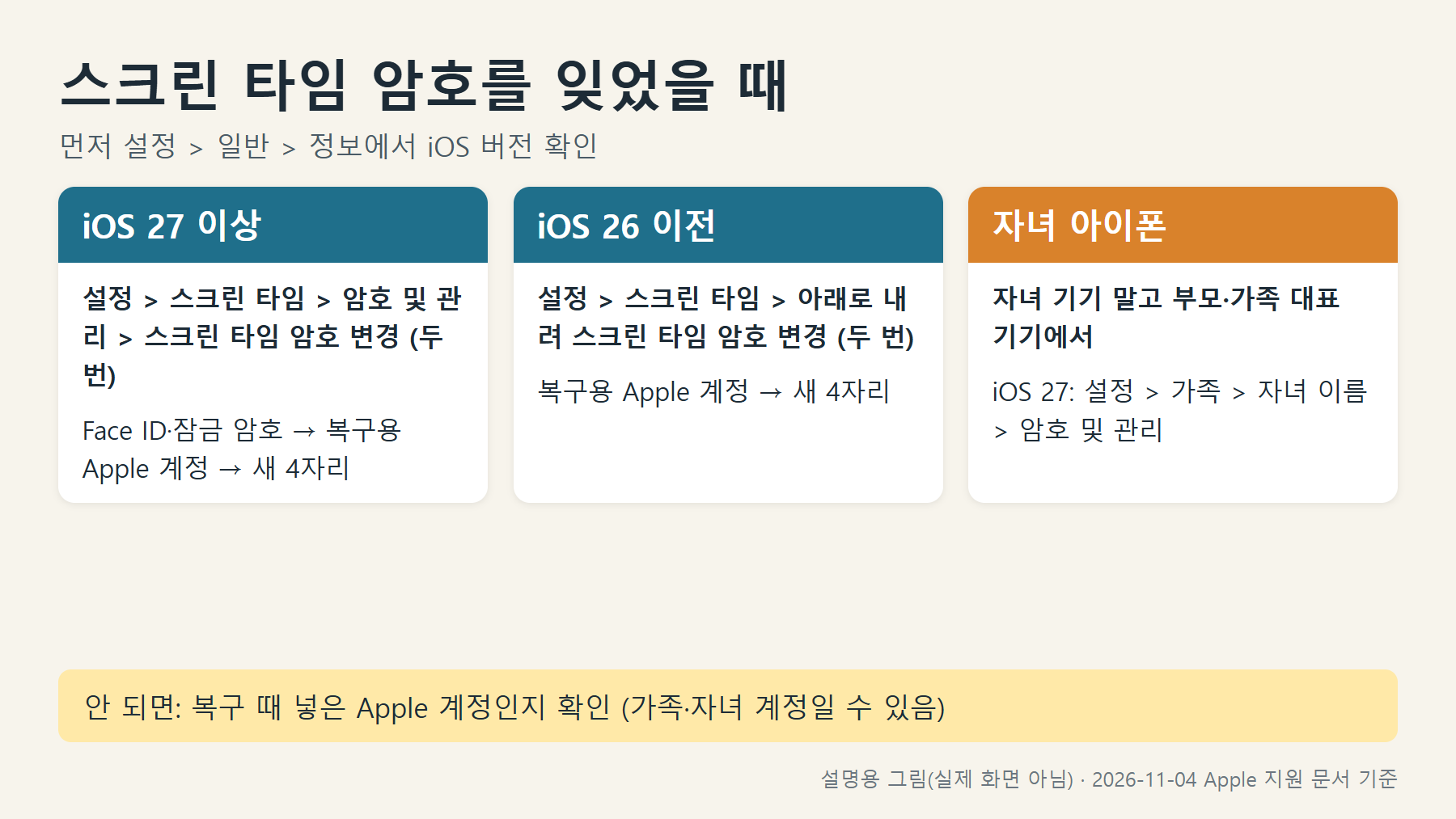
내 상황에 맞는 방법 먼저 고르기
| 상황 | 어디서 바꾸나 | 필요한 것 |
|---|---|---|
| 내 아이폰, iOS 27 이상 | 설정 > 스크린 타임 > 암호 및 관리 > 스크린 타임 암호 변경 > 스크린 타임 암호 변경 | Face ID 또는 기기 잠금 암호, 복구용 Apple 계정 |
| 내 아이폰, iOS 26 이전(26.7.2 등) | 설정 > 스크린 타임 > 아래로 스크롤 > 스크린 타임 암호 변경 > 스크린 타임 암호 변경 | 복구용 Apple 계정 |
| 자녀 아이폰, iOS 27 기준 메뉴 | 부모 기기 설정 > 가족 > 자녀 이름 > 암호 및 관리 > 스크린 타임 암호 변경 두 번 | Apple 안내 순서에 '기존 스크린 타임 암호 입력'이 있음 |
| 자녀 아이폰, iOS 26 이전 기준 메뉴 | 부모 기기 설정 > 스크린 타임 > 가족 아래 자녀 이름 > 스크린 타임 관리 > 스크린 타임 암호 변경 두 번 | 부모 아이폰의 잠금 암호 |
| 암호만 없애고 싶다 | 위의 '스크린 타임 암호 변경' 화면에서 '스크린 타임 암호 끄기' | 현재 스크린 타임 암호(모르면 먼저 재설정) |
| 스크린 타임 자체를 끄고 싶다 | iOS 27: 스크린 타임 관리 > 앱 및 웹사이트 활동 끄기 iOS 26 이전: 스크린 타임 화면 아래쪽 '앱 및 웹사이트 활동 끄기' | 암호가 걸려 있으면 스크린 타임 암호 |
스크린 타임 암호는 아이폰 잠금을 풀 때 쓰는 암호와 다른 별도의 암호입니다. 설정이나 시간 제한을 바꿀 때마다 이 암호를 묻기 때문에, 스크린 타임을 끄고 싶을 때도 암호를 모르면 먼저 재설정해야 합니다.
iOS 27 이상: 내 아이폰에서 재설정하는 순서
- 설정 앱을 열고 '스크린 타임'을 누릅니다.
- '암호 및 관리'를 누릅니다.
- '스크린 타임 암호 변경'을 누르고, 한 번 더 '스크린 타임 암호 변경'을 누릅니다.
- Face ID로 인증하거나 아이폰 잠금 암호를 넣습니다.
- Apple 계정을 묻는 창이 나오면 스크린 타임 암호 복구를 설정할 때 넣은 Apple 계정의 이메일과 암호를 입력합니다.
- 새 4자리 스크린 타임 암호를 두 번 입력합니다.
'모든 기기에서 공유'를 켜 두었다면 같은 Apple 계정으로 로그인한 iPad, Mac의 스크린 타임 암호도 함께 바뀝니다.
iOS 26 이전: '암호 및 관리' 메뉴가 없을 때
iOS 26.7.2처럼 아직 iOS 27로 올리지 않은 아이폰에는 '암호 및 관리' 메뉴가 없습니다. 이 경우 스크린 타임 화면을 아래로 내려 바로 보이는 '스크린 타임 암호 변경'을 씁니다.
- 설정 > 스크린 타임으로 들어가 화면을 아래로 내립니다.
- '스크린 타임 암호 변경'을 누르고, 다시 '스크린 타임 암호 변경'을 누릅니다.
- Apple 계정을 묻는 창이 나오면 스크린 타임 암호를 설정할 때 쓴 Apple 계정의 이메일과 암호를 넣습니다.
- 새 4자리 암호를 두 번 입력합니다.
어느 버전인지 헷갈리면 설정 > 일반 > 정보의 'iOS 버전'을 보세요. 버전별 차이는 iOS 26.7과 iOS 27 중 무엇을 고를지 정리한 글에 따로 적어 두었습니다.
재설정이 안 될 때 확인할 것
Apple 계정을 넣었는데 틀리다고 나온다
스크린 타임 암호 복구를 설정할 때 넣은 계정과 같은 Apple 계정이어야 합니다. Apple은 지금 아이폰에 로그인한 계정과 다른 계정일 수 있고, 가족 공유 그룹에 있다면 가족 구성원이나 자녀의 Apple 계정일 수도 있다고 안내합니다. 예전에 가족이 대신 설정해 줬다면 그 사람의 계정부터 확인해 보세요.
Apple 계정 암호가 기억나지 않는다
스크린 타임보다 Apple 계정 암호를 먼저 되찾아야 합니다. 신뢰하는 기기나 신뢰하는 전화번호로 재설정하는 방법이 가장 간단합니다(Apple 계정 암호를 잊어버린 경우).
복구용 Apple 계정을 넣은 적이 없다
Apple 안내는 '스크린 타임 암호 복구'를 설정해 두면 Apple 계정으로 재설정할 수 있다는 것까지만 설명합니다. 복구 계정이 없을 때의 다른 재설정 방법은 Apple 문서에 나오지 않습니다. 기기를 지우는 것처럼 되돌리기 어려운 조치를 하기 전에 Apple 지원의 '제안받기'로 먼저 문의하세요.
자녀 이름이 '가족' 아래에 안 보인다
부모와 자녀가 각자의 Apple 계정으로 기기에 로그인되어 있는지, 자녀 계정이 가족 공유 그룹에 들어 있는지 확인합니다. 자녀 화면에 '암호 및 관리'가 없으면 먼저 사용 내용 및 부모용 제어 기능을 설정한 다음 스크린 타임 암호를 정해야 할 수 있습니다.
자녀 기기의 기존 암호도 모른다(iOS 27 기준)
2026년 10월 27일 게시된 Apple 문서의 iOS 27 순서에는 '기존 스크린 타임 암호 입력' 단계가 들어 있습니다. 기존 암호를 모를 때의 별도 절차는 이 문서에 없으니, 이 경우도 Apple 지원에 문의하는 것이 안전합니다.
검색하면 나오지만 지금과 맞지 않는 방법
- '설정 > 일반 > 스크린 타임 암호 변경 > 암호를 잊었습니까?': 2020년 iOS 14 무렵 글의 경로입니다. 지금 Apple 안내 경로는 설정 > 스크린 타임이고, iOS 27에서는 그 안의 '암호 및 관리'로 한 단계 더 들어갑니다.
- '여러 번 틀리면 재설정 버튼이 나온다': Apple의 스크린 타임 문서에는 이런 안내가 없습니다. 아무 숫자나 반복해서 넣기보다 위의 Apple 계정 재설정을 쓰세요.
- 유료 '스크린 타임 해제 프로그램': 검색 결과에 업체 프로그램 안내가 보이지만 Apple이 안내하는 방법은 아닙니다. 아이폰을 컴퓨터 프로그램에 연결하기 전에 공식 재설정부터 해 보세요.
- '스크린 타임 암호 = 아이폰 잠금 암호': 둘은 다른 암호입니다. iOS 27에서 중간에 Face ID나 잠금 암호를 묻는 것은 본인 확인 단계이고, 그것으로 스크린 타임 암호가 풀리는 것은 아닙니다.
확인한 공식 자료
아래 Apple 문서를 2026년 11월 4일에 읽고 문장 단위로 대조해 정리했습니다. 스크린 타임 화면은 운영자가 직접 찍은 것이 아니며, 위 그림은 설명용으로 만든 것입니다(실제 화면 아님).
- iPhone 또는 iPad의 스크린 타임 암호 변경하기 (Apple 지원, 2026-10-27 게시, iOS 27 기준)
- iPhone에서 스크린 타임 암호 생성, 변경 또는 제거하기 (iPhone 사용 설명서 iOS 27)
- iPhone에서 스크린 타임 암호 생성, 관리 및 추적하기 (iPhone 사용 설명서 iOS 26)
- iPhone에서 본인의 스크린 타임 설정하기 (스크린 타임 끄기, iOS 27)
- iPhone에 관한 정보 얻기 (iOS 버전 확인)
- 스크린 타임으로 자녀의 iPhone 또는 iPad 관리하기
- 암호를 잊어버려 Apple 계정에 로그인할 수 없는 경우
'📱 스마트폰 문제 해결' 카테고리의 다른 글
| 아이폰 연락처 백업과 복구, 실수로 지웠을 때 되살리는 법 (0) | 2026.11.04 |
|---|---|
| 아이폰 백업 용량 부족할 때, 결제 없이 iCloud 백업하는 법과 안 될 때 확인할 것 (0) | 2026.11.03 |
| 아이폰 삭제된 사진 복구, 30일 안 지났을 때와 지났을 때 되살리는 방법 (0) | 2026.11.02 |
| 아이폰 시스템 데이터 용량 줄이는 법, 지워야 할 때와 그냥 둬도 되는 경우 (0) | 2026.11.01 |
| 시리 AI 한국어 켜는 법, iOS 27.2 업데이트 후 안 보이거나 안 될 때 (0) | 2026.10.30 |


