아이폰을 꽂았는데 충전이 안 되면 먼저 화면에 무엇이 보이는지로 원인을 나누세요. 아무 표시가 없으면 케이블·어댑터·충전 포트 순서로 확인하고, '충전 대기 중'이 보이면 온도, '액체가 감지됨'이 보이면 말리기, 80%나 90%에서 멈추면 충전 한도나 최적화된 배터리 충전 설정을 보면 됩니다. 아래 표에서 내 화면과 같은 줄만 골라 보세요.
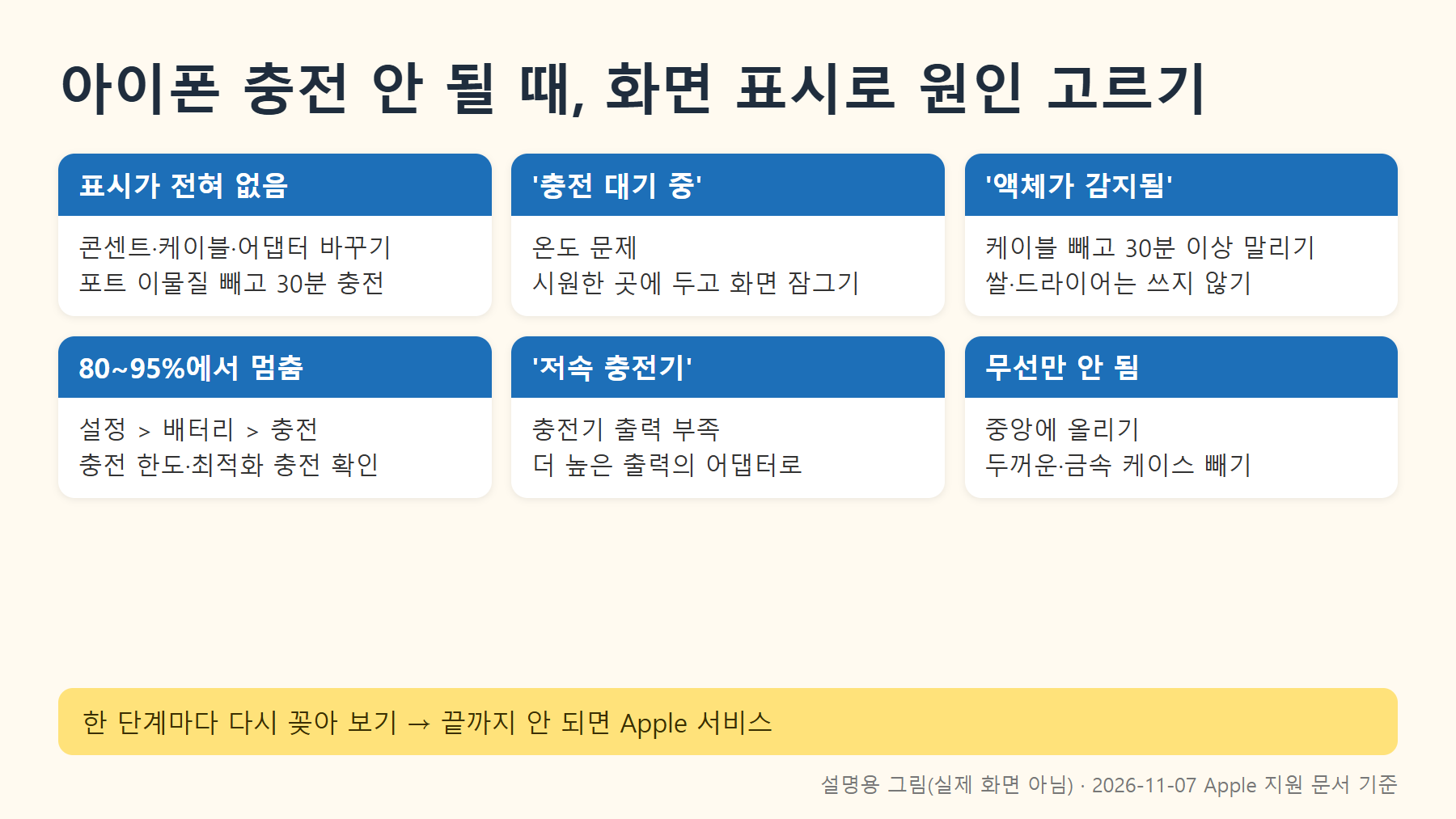
화면에 보이는 것으로 원인 고르기
| 보이는 것 | 뜻 | 바로 할 일 |
|---|---|---|
| 꽂아도 충전 표시가 안 뜸 | 콘센트·케이블·어댑터·포트 중 하나의 연결 문제부터 의심 | 다른 콘센트와 케이블로 바꿔 보고, 포트 이물질을 빼고 30분 충전(아래 순서) |
| 화면이 까맣고 반응이 없거나, 빈 배터리 그림만 보임 | 배터리가 거의 다 방전된 상태 | 최대 2분은 아무 표시가 없을 수 있음. 최대 10분 정도 충전해야 다시 쓸 수 있고, 30분 뒤에도 배터리 그림만 보이면 강제 재시동 |
| '충전 대기 중' 메시지 | 아이폰 온도가 너무 높거나 낮아 충전을 잠시 멈춤 | 시원한(추우면 따뜻한) 곳으로 옮기고 화면을 잠가 둠. 온도가 돌아오면 저절로 다시 충전 |
| '충전할 수 없음' 또는 '액체가 감지됨' | 충전 포트나 케이블 끝에 물기가 있음 | 케이블을 빼고 말리기(30분 이상, 길면 최대 24시간) |
| 액세서리가 지원되지 않거나 인증되지 않았다는 경고 | 포트가 더럽거나, 케이블·충전기가 손상됐거나, 아이폰용이 아닌 충전기 | 젠더·연장선 없이 직접 연결, 포트 이물질 제거, 재시동, 다른 케이블로 시도, iOS 업데이트 |
| 충전은 되는데 아주 느림, 설정 > 배터리에 '저속 충전기' | 충전기 출력이 부족함(7.5W 이하 유선, 10W 미만 무선) | 출력이 더 높은 어댑터로 바꾸기 |
| 80%·85%·90%·95%에서 더 안 오름 | 충전 한도, 최적화된 배터리 충전, 또는 배터리 열 | 설정 > 배터리 > 충전(아이폰 15 이후)에서 한도 확인 |
| 유선은 되는데 무선 충전만 안 됨 | 위치가 어긋났거나 케이스·카드가 끼어 있거나 USB가 동시에 연결됨 | 충전기 중앙에 올리고, 두꺼운·금속·배터리 케이스를 빼고, USB 케이블은 빼기 |
아무 표시가 없을 때 바꿔 보는 순서
Apple 안내는 한 단계를 할 때마다 다시 충전해 보라고 합니다. 어느 단계에서 충전이 되면 바로 그 앞에서 바꾼 것이 원인입니다. 케이블을 바꿨더니 된다면 원래 케이블을 더 쓰지 않는 편이 맞습니다.
- 전원 바꾸기: 벽면 콘센트, 컴퓨터, 다른 전원 액세서리 중 다른 곳에 꽂아 봅니다. 컴퓨터는 켜져 있어야 합니다. 꺼진 컴퓨터에 연결하면 충전되지 않고 오히려 배터리가 줄 수 있습니다. 고전력 포트가 아닌 키보드 USB에는 꽂지 않습니다.
- 아이폰 재시동: 전원을 껐다가 다시 켭니다.
- 케이블·어댑터 살펴보기: 피복이 갈라졌거나 플러그가 휘었으면 그 액세서리는 쓰지 않습니다.
- 연결 확인: 케이블과 어댑터, 어댑터와 콘센트가 단단히 끼워졌는지 봅니다. 헐겁게 빠지면 다른 콘센트를 씁니다.
- 충전 포트 이물질: 아래쪽 포트 안의 먼지·보풀을 빼고 케이블을 끝까지 꽂습니다.
- 30분 충전: 그대로 30분 둡니다.
- 그래도 안 켜지거나 배터리 그림만 보이면 강제 재시동: 음량 높이기를 눌렀다 놓고, 음량 낮추기를 눌렀다 놓은 뒤 Apple 로고가 나올 때까지 측면 버튼을 길게 누릅니다(아이폰 8 이후·SE 2세대 이후). 기종별 버튼은 아이폰 강제 재시동 기종별 버튼 글에 정리했습니다.
- 다시 30분 충전: 여기까지 했는데도 켜지지 않거나 충전되지 않으면 서비스가 필요할 수 있습니다.
'충전 대기 중'이 뜰 때
iOS 16 이후에는 아이폰 온도가 지나치게 높거나 낮으면 충전이 대기 상태가 되고, 잠금 화면이나 설정 > 배터리에 '충전 대기 중. iPhone의 온도가 정상으로 돌아오면 충전이 자동으로 재개됩니다.'가 보입니다. 이 보호 기능은 케이블·MagSafe·다른 무선 충전기 모두에 적용되고 끌 수 없습니다.
- 뜨거울 때: 직사광선이 들지 않는 시원한 곳으로 옮깁니다. 여름 차 안, 내비게이션·게임·카메라를 오래 쓰면서 충전하는 경우가 대표적입니다.
- 쓰는 중이었다면: 화면을 잠그고 잠시 둡니다. 충전 중 열이 많이 나면 케이스를 뺍니다.
- 추울 때: 실내로 들어와 아이폰이 서서히 따뜻해진 뒤 꽂습니다.
Apple이 권하는 충전 환경은 0~35℃입니다. 배터리가 뜨거우면 80%까지만 충전되도록 제한될 수도 있으니, 80%에서 멈췄을 때도 먼저 아이폰이 뜨거운지 만져 보세요.
'액체가 감지됨'이 뜰 때
아이폰 XS·XR 이후 모델은 충전 포트나 케이블에 물기가 있으면 경고를 띄우고 마를 때까지 충전을 막습니다. 문구는 연결한 것에 따라 '충전할 수 없음', 'USB-C 커넥터에 액체가 감지됨', 'Lightning 커넥터에 액체가 감지됨', '액체가 감지됨'으로 다릅니다.
- 케이블을 아이폰과 어댑터 양쪽에서 모두 뺍니다.
- 포트가 아래를 향하게 들고 손바닥에 가볍게 톡톡 쳐서 물기를 뺀 뒤, 바람이 통하는 건조한 곳에 둡니다.
- 30분 이상 지나서 다시 꽂아 봅니다. 경고가 또 뜨면 아직 물기가 남은 것이니 최대 하루까지 말립니다.
- 다 말랐는데도 충전이 안 되면 어댑터에서 케이블을 뺐다가, 콘센트에서 어댑터도 뺐다가 다시 꽂습니다.
지금 꼭 충전해야 한다면: 케이블을 다시 연결하면 긴급 상황에서는 경고를 무시하고 충전할 수 있습니다. 다만 젖은 포트로 충전하면 핀이 부식될 수 있다고 Apple은 경고합니다. 무선 충전기가 있으면 아이폰 뒷면을 완전히 닦아 말린 뒤 Qi 인증 충전기에 올리는 쪽이 낫습니다.
특정 케이블을 꽂을 때만 경고가 뜨면 그 케이블이 손상됐을 수 있고, Apple 정품 케이블마다 뜬다면 서비스가 필요할 수 있습니다.
80%·90%에서 더 안 올라갈 때
아이폰 15 이후: 충전 한도부터 확인
설정 > 배터리 > 충전에 들어가면 충전 한도를 80~100% 사이에서 5% 단위로 고를 수 있습니다. 한도를 정해 두면 그 숫자 근처(몇 %포인트 이내)에서 충전을 멈추고, 꽂아 둔 채 배터리가 5% 이상 줄어야 다시 충전합니다.
예를 들어 한도가 80%이고 지금 79%라면, 꽂아 둬도 숫자가 거의 그대로일 수 있습니다. 고장이 아니라 설정대로 움직이는 것이고, 시간이 지나도 저절로 100%가 되지 않습니다. 반대로 한도를 90%로 정해 둔 날 100%까지 찬다면, 배터리 잔량 표시를 정확히 맞추려고 가끔 완전히 충전하는 동작입니다.
- 오늘만 100%가 필요할 때: 같은 화면에서 100%를 고른 뒤 '내일까지 허용'을 누르면 다음 날 오전 6시에 원래 한도로 돌아갑니다. 설정 > 배터리의 '100%까지 충전'을 눌러도 됩니다.
- 계속 100%로 쓰려면: 100%를 고른 뒤 '100%로 한도 설정'을 누릅니다.
최적화된 배터리 충전이 80%에서 기다리게 할 때
충전 한도가 100%이거나 아이폰 14 이전 모델이면 '최적화된 배터리 충전'이 80%에서 충전을 잠시 멈췄다가, 평소 충전기를 뽑는 시간 직전에 나머지를 채웁니다. 이 경우 잠금 화면에 완전 충전 예상 시간이 알림으로 뜹니다.
- 지금 바로 채우기: 잠금 화면 알림을 길게 눌러 '지금 충전'을 누르거나, 설정 > 배터리에서 '충전 재개'를 누릅니다.
- 켜고 끄는 곳: 아이폰 15 이후는 설정 > 배터리 > 충전, 아이폰 14 이전은 설정 > 배터리 > 배터리 성능 상태 및 충전.
- 새 아이폰에서 안 켜지는 이유: 충전 습관을 배우는 데 최소 14일이 걸리고, 한 장소에서 5시간 이상 충전한 기록이 9번 이상 있어야 작동합니다. 여행 중처럼 충전 습관이 바뀌면 멈추지 않고 100%까지 충전합니다.
배터리가 빨리 닳는 문제나 충전 습관은 배터리가 빨리 닳을 때 바꿔볼 설정 글에서 따로 다룹니다.
흔히 보는 조언 중 공식 안내와 다른 것
- '80%에서 멈추면 최적화 충전이니 기다리면 된다': 아이폰 15 이후에서 충전 한도를 80%로 정해 둔 경우에는 기다려도 그 이상 차지 않습니다. 설정 > 배터리 > 충전에서 한도부터 봐야 합니다.
- '물에 젖으면 쌀에 넣거나 드라이어로 말린다': Apple은 쌀자루에 넣지 말라고 안내합니다. 작은 쌀알이 아이폰을 손상시킬 수 있기 때문입니다. 드라이어 같은 외부 열원과 압축 공기도 쓰지 말라고 합니다.
- '포트는 면봉이나 핀으로 긁어 청소한다': Apple 안내는 포트 이물질을 제거하라고만 하고 청소 도구를 정해 두지 않았습니다. 젖은 포트에는 면봉·종이 타월 같은 것을 넣지 말라고 명시합니다. 금속 핀으로 단자를 긁는 방법은 공식 안내에 없습니다.
- '충전하면서 쓰면 안 된다': 금지 사항은 아니지만, 쓰면서 충전하면 시간이 더 걸리고 열이 오르면 충전이 느려지거나 멈출 수 있습니다.
서비스를 받아야 하는 경우
- 위 순서를 끝까지 했고, 다른 콘센트·다른 정상 케이블로도 켜지지 않거나 충전되지 않을 때
- 다 말린 뒤에도 Apple 정품 케이블을 꽂을 때마다 액체 감지 경고가 뜰 때
Apple 지원 앱이나 Apple 지원 받기에서 수리를 예약할 수 있습니다. 서비스를 받기 전에 사진·연락처가 백업돼 있는지 확인해 두면 좋습니다.
확인한 공식 자료
아래 Apple 문서를 2026년 11월 7일에 직접 읽고 대조했습니다. 메뉴 이름은 iOS 27 사용 설명서 기준이며, 버전에 따라 조금 다를 수 있습니다. 표의 그림은 이해를 돕는 설명용 그림이고 실제 아이폰 화면이 아닙니다.
- Apple 지원: iPhone 또는 iPod touch가 충전되지 않는 경우 (2025-12-12 게시)
- Apple 지원: iPhone의 충전 한도 및 최적화된 배터리 충전에 관하여 (2025-12-12 게시)
- Apple 지원: iPhone에 액체 감지 경고가 표시되는 경우 (2024-11-06 게시)
- Apple 지원: 충전 대기 중 알림이 나타나는 경우 (2026-01-16 게시)
- Apple 지원: iPhone 또는 iPad가 너무 뜨거워지거나 너무 차가워지는 경우 (2026-05-19 게시)
- Apple 지원: iPhone을 무선으로 충전하는 방법
- iPhone 사용 설명서(iOS 27): 배터리 충전하기, 충전 한도 설정하기, 배터리 충전 최적화하기, 온도에 의한 충전 제한 이해하기
'📱 아이폰·스마트폰' 카테고리의 다른 글
| 아이폰 문자 안옴, 인증번호까지 안 올 때 숨은 폴더·차단·통신사 차단함 확인 순서 (0) | 2026.11.05 |
|---|---|
| 아이폰 스크린타임 암호 잊어버렸을 때, iOS 버전별 재설정과 안 될 때 확인할 것 (0) | 2026.11.05 |
| 아이폰 연락처 백업과 복구, 실수로 지웠을 때 되살리는 법 (0) | 2026.11.04 |
| 아이폰 백업 용량 부족할 때, 결제 없이 iCloud 백업하는 법과 안 될 때 확인할 것 (0) | 2026.11.03 |
| 아이폰 삭제된 사진 복구, 30일 안 지났을 때와 지났을 때 되살리는 방법 (0) | 2026.11.02 |


