아이폰에서 카카오톡 알림이 안 오면 먼저 증상을 나누세요. 모든 방이 조용하면 아이폰 설정 > 알림 > 카카오톡의 '알림 허용'과 집중 모드를, 한 방만 조용하면 그 방의 종 모양을, 알림은 오는데 내용이 안 보이면 '미리보기 표시'를 확인하면 됩니다. 카카오톡 안의 설정 > 알림에도 '답장/댓글 알림', '앱 실행 중 알림'처럼 놓치기 쉬운 스위치가 따로 있습니다.
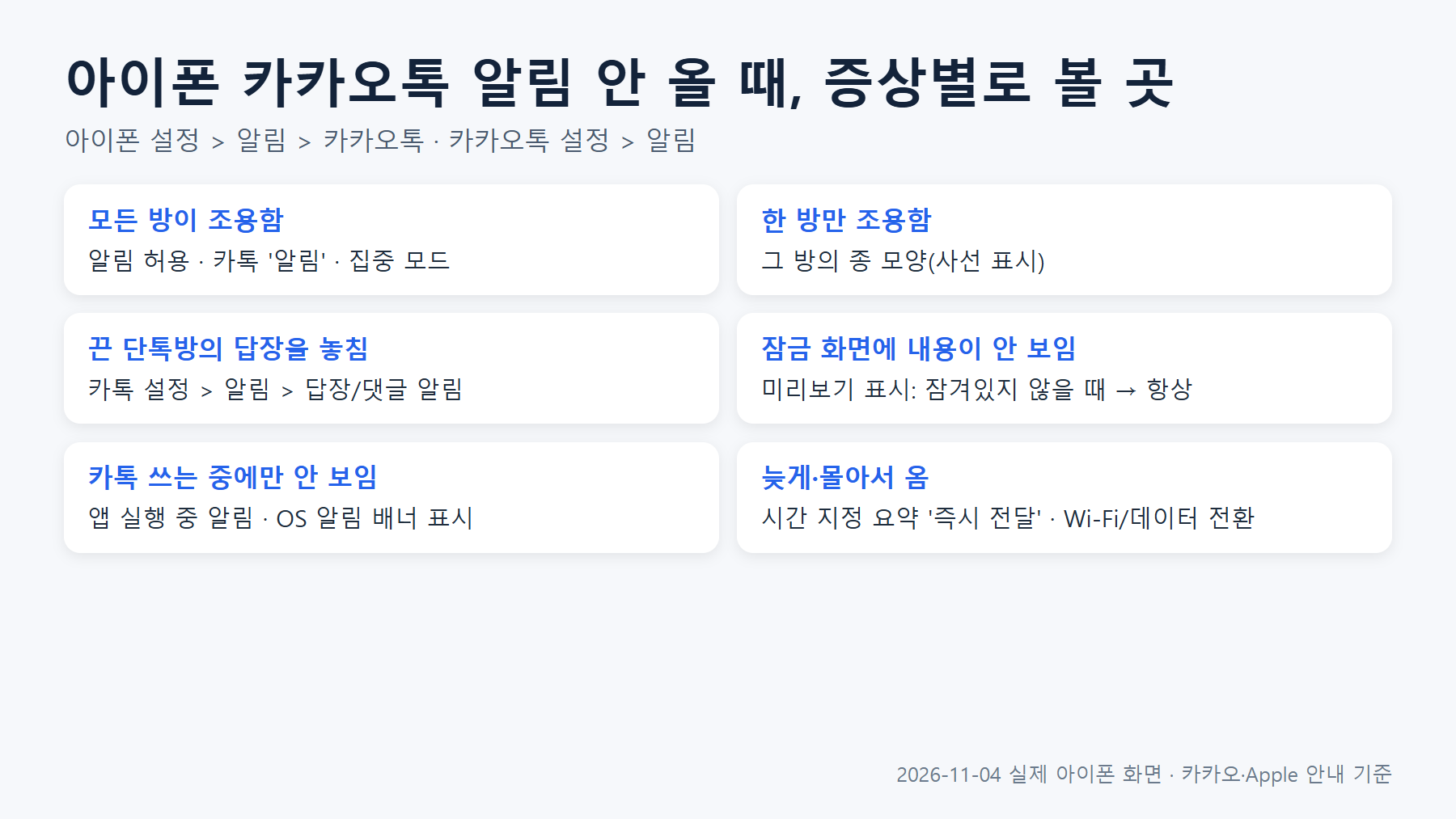
증상별로 볼 곳
| 증상 | 먼저 볼 곳 |
| 모든 채팅방 알림이 전혀 안 옴 | 아이폰 설정 > 알림 > 카카오톡 '알림 허용', 카카오톡 설정 > 알림 '알림', 집중 모드 |
| 카카오톡을 열어야만 알림이 옴 | 카카오 안내 4가지 조치(아래 1번) |
| 특정 채팅방만 조용함 | 그 방의 알림(종 모양) 꺼짐 |
| 알림 꺼 둔 단톡방에서 내 글의 답장을 놓침 | 카카오톡 설정 > 알림 '답장/댓글 알림' |
| 카톡을 쓰는 중에는 다른 방 알림이 안 보임 | 카카오톡 설정 > 알림 '앱 실행 중 알림', 'OS 알림 배너 표시' |
| 알림은 오는데 잠금 화면에 내용이 안 보임 | 아이폰 '미리보기 표시', 카카오톡 '미리보기' |
| 배너가 잠깐 떴다 사라져 못 봄 | 아이폰 '배너 스타일', 알림 센터 |
| 알림이 늦게 오거나 한꺼번에 옴 | 시간 지정 요약의 '알림 전달', Wi-Fi·데이터 전환 |
1. 모든 방이 조용하거나 앱을 열어야만 올 때
카카오는 카카오톡이 알림 정보를 iOS로 넘기고, 실제 표시는 아이폰 알림 설정에 따른다고 안내합니다. 그래서 아이폰 쪽과 카카오톡 쪽을 둘 다 봐야 합니다. 카카오가 안내하는 조치는 다음 네 가지입니다.
- App Store에서 카카오톡을 최신 버전으로 업데이트합니다.
- PC·아이패드·태블릿에 카카오톡이 로그인돼 있으면 모두 로그아웃합니다.
- 아이폰 설정 > 알림 > 카카오톡에서 '알림 허용'을 몇 번 껐다 켠 뒤 켠 상태로 둡니다.
- 카카오톡 앱 아이콘을 길게 눌러 '1시간 동안 알림 받지 않기'가 켜져 있으면 해제합니다.
아래는 실제 아이폰의 설정 > 알림 > 카카오톡 화면입니다(2026년 11월 4일 캡처). 맨 위 '알림 허용'과 그 아래 잠금 화면·알림 센터·배너 체크, 사운드가 켜져 있는지 봅니다.
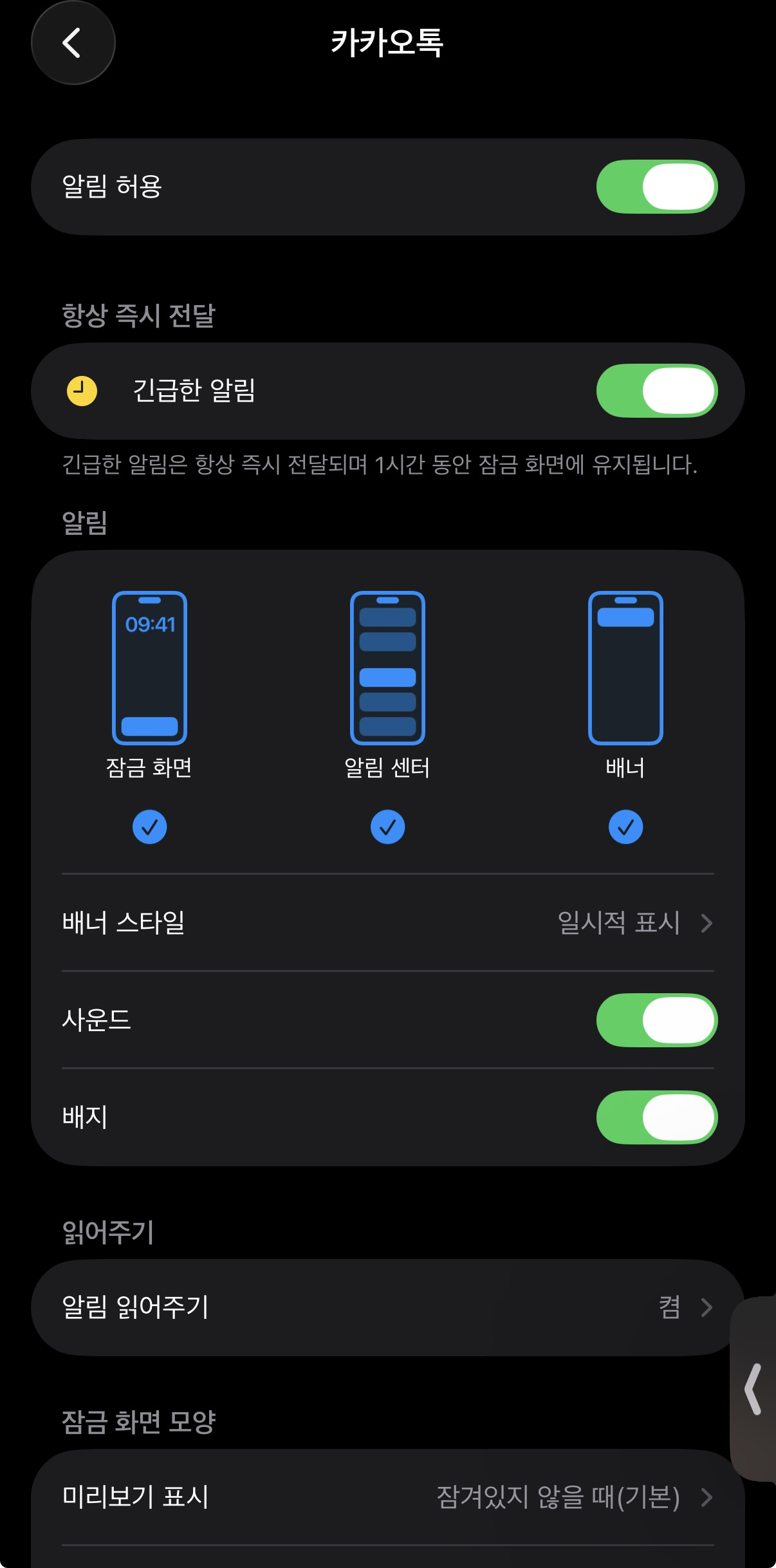
집중 모드(방해금지·수면·업무 등)가 켜져 있으면 알림이 무음 처리될 수 있습니다. 제어 센터에서 집중 모드를 끄거나, 설정 > 집중 모드에서 해당 모드를 고르고 '앱' 허용 목록에 카카오톡을 추가합니다. 소리만 안 난다면 아이폰이 무음 모드인지도 확인하세요. Apple은 무음 모드나 음량을 끝까지 낮춘 상태에서는 알림 사운드가 재생되지 않는다고 안내합니다.
2. 카카오톡 안에서 꺼져 있을 수 있는 스위치
카카오톡 > 더보기(…) > 설정 > 알림 화면입니다(2026년 11월 4일 캡처). 맨 위 '알림'이 꺼져 있으면 카카오톡의 푸시 알림 자체를 받지 않습니다.
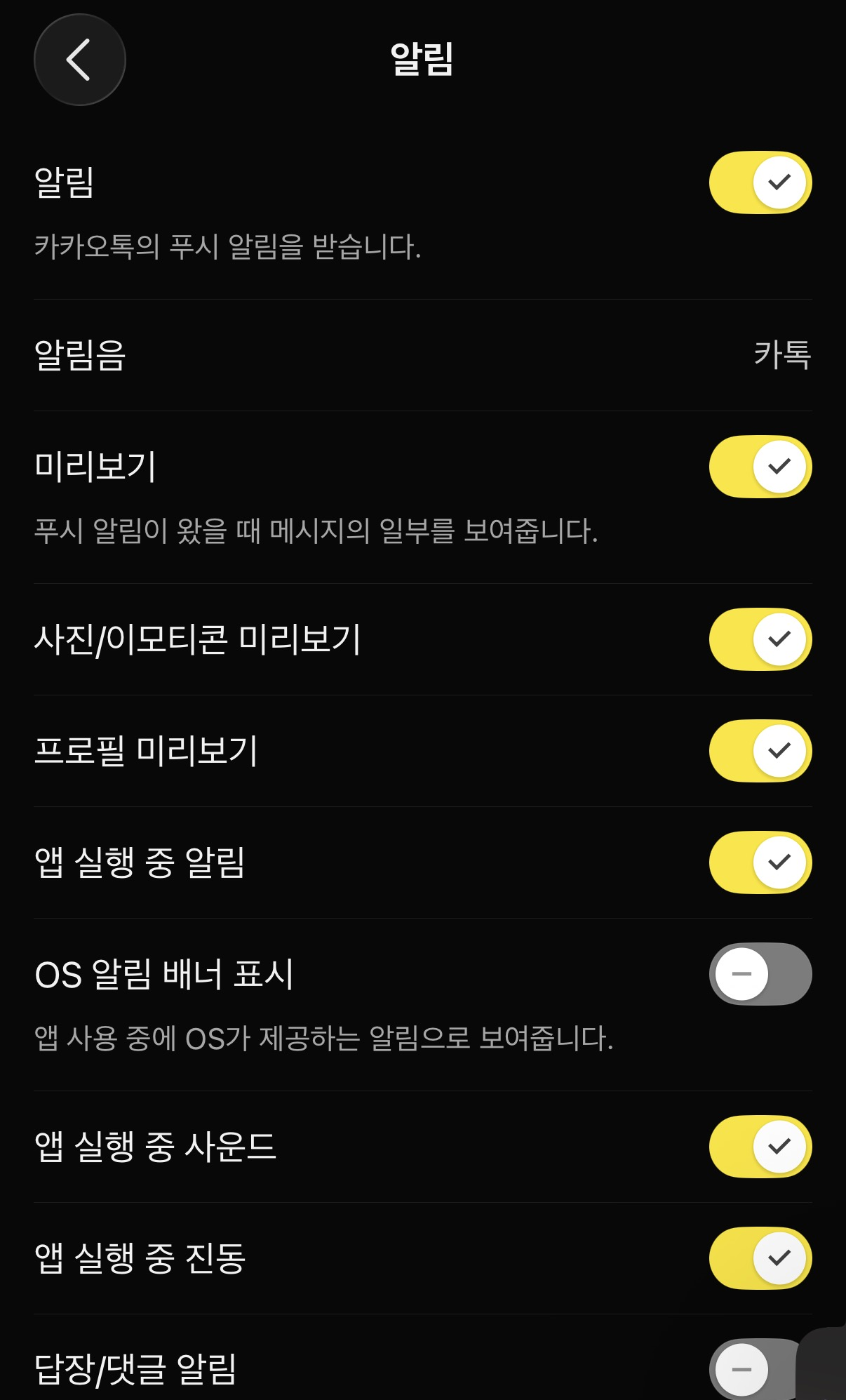
- 앱 실행 중 알림·사운드·진동: 카톡을 쓰는 중에만 다른 방 알림이나 소리가 없다면 이 세 스위치가 켜져 있는지 확인하세요.
- OS 알림 배너 표시: 화면 설명은 '앱 사용 중에 OS가 제공하는 알림으로 보여줍니다'입니다. 카톡을 쓰는 중에 받는 알림의 표시 방식을 바꾸는 옵션입니다.
- 답장/댓글 알림: 화면 설명은 '채팅방 알림이 꺼져있어도 답장/댓글 푸시알림을 받을 수 있습니다'입니다. 시끄러운 단톡방 알림은 꺼 두고, 내 메시지에 달린 답장만 받고 싶다면 이 스위치를 켭니다. 캡처 화면에서는 꺼져 있습니다.
- 미리보기: 끄면 푸시 알림에 메시지 내용 일부가 표시되지 않습니다.
메뉴 이름과 위치는 카카오톡 버전에 따라 다를 수 있습니다. 이 캡처는 카카오톡 26.9.1 기준입니다.
3. 특정 채팅방만 알림이 안 올 때
그 채팅방의 알림을 꺼 둔 경우입니다. 알림을 끈 방은 채팅 목록에서 방 이름 오른쪽에 사선 그어진 종 아이콘이 보입니다.
- 채팅방 안: 메뉴(≡) > 오른쪽 아래 알림(종 모양)을 켭니다.
- 채팅 목록(아이폰): 해당 방을 왼쪽에서 오른쪽으로 밀어 종 모양을 켭니다.
카카오는 휴대폰과 PC 버전의 채팅방별 알림이 동기화되지 않는다고 안내합니다. PC에서 켜 두었어도 휴대폰에서 따로 확인하세요. 또 카카오톡 전체 알림을 끈 상태에서 특정 사람이나 특정 방만 켜는 기능은 없습니다.
4. 알림은 오는데 내용이 안 보이거나 금방 사라질 때
- 잠금 화면에 내용이 안 보임: 아이폰 설정 > 알림 > 카카오톡 > '미리보기 표시'가 '잠겨있지 않을 때'면 잠금을 풀어야 내용이 보입니다. 위 캡처도 이 기본값입니다. 잠긴 상태에서도 보려면 '항상'을 고릅니다. 다만 잠금 화면에 대화 내용이 그대로 보이니 다른 사람이 볼 수 있는 상황이라면 기본값을 권합니다.
- 배너가 잠깐 떴다 사라짐: 위 캡처의 '배너 스타일'은 '일시적 표시'입니다. 배너를 놓쳤다면 알림 센터(잠금 화면 가운데에서 위로 쓸어올리기)에서 확인하고, 배너 스타일 메뉴에서 다른 표시 방식을 고를 수 있습니다.
- 긴급한 알림: 캡처의 '항상 즉시 전달 > 긴급한 알림' 설명은 '긴급한 알림은 항상 즉시 전달되며 1시간 동안 잠금 화면에 유지됩니다'입니다. Apple은 이 항목을 앱이 지원하는 경우에만 켤 수 있다고 안내합니다.
5. 알림이 늦게 오거나 한꺼번에 올 때
- 시간 지정 요약: 설정 > 알림 > 시간 지정 요약을 쓰고 있다면 카카오톡의 '알림 전달'이 '즉시 전달'인지 확인합니다. 요약에 포함되면 정해 둔 시간에 모아서 옵니다.
- 인터넷 전환: 카카오는 Wi-Fi와 LTE·5G가 번갈아 켜지는 환경에서는 알림이 늦거나 오지 않을 수 있고, 설정을 정상으로 해도 100% 받을 수 있는 것은 아니라고 안내합니다.
그래도 안 될 때
카카오는 문의 전에 가입·인증된 연락처, 특정 방만 그런지 전체가 그런지, 앱을 완전히 종료한 뒤 새 메시지가 오면 아이콘 배지 숫자가 올라가는지를 확인해 달라고 안내합니다. 이 정보를 적어 카카오 고객센터로 문의하세요. 앱 삭제·재설치는 카카오 알림 안내에 없는 방법이고, 백업 없이 지우면 대화가 사라질 수 있습니다. 백업 방법은 카카오톡 대화 백업 방법, 무료 백업과 톡클라우드 차이에 정리했습니다.
참고한 공식 안내 (확인일: 2026-11-04)
아래 카카오 고객센터와 Apple 지원 문서를 기준으로 정리했고, 설정 화면은 실제 아이폰에서 2026년 11월 4일에 캡처했습니다(카카오톡 26.9.1). 화면의 스위치 상태는 예시이며 권장 설정이 아닙니다.
- 카카오 고객센터: iOS 기기에서 실행 중에만 카카오톡 알림이 울려요
- 카카오 고객센터: 특정 채팅방의 알림을 받고 싶지 않은데 어떻게 하나요?
- 카카오 고객센터: 푸시 알림이 늦게 도착해요
- iPhone 사용 설명서: 알림 설정 변경하기 (긴급한 알림, 미리보기 표시, 시간 지정 요약)
- Apple 지원: iPhone 및 Apple Watch에서 알림을 받는 방법 (집중 모드에서 앱 알림 허용)
- Apple 지원: iPhone 또는 iPad에서 알림 사용하기 (무음 모드와 알림 사운드)
'💬 카카오톡' 카테고리의 다른 글
| 아이폰 카카오톡 용량 줄이기, 앱 정리하기로는 안 줄어드는 이유와 캐시 삭제 전 확인할 것 (0) | 2026.11.07 |
|---|---|
| 카카오톡 대화 백업 방법, 무료 백업과 톡클라우드 차이와 복원이 안 될 때 (0) | 2026.10.29 |
| 카카오톡 선물 환불, 상대방이 알게 되는 경우와 돌려받는 금액(90%·95%·100%) (0) | 2026.10.24 |
| 카카오톡 선물코드 등록 방법, 등록 제한·계정 확인 안내가 뜰 때 (0) | 2026.10.23 |
| 카카오톡 이모티콘 환불 방법, 7일 기준과 아이폰·안드로이드 결제 취소 차이 (0) | 2026.10.21 |


