아침에 100% 충전하고 집을 나섰는데 점심도 되기 전에 50% 아래로 떨어져 있던 적, 저도 꽤 오래 겪었습니다. 처음엔 그냥 폰이 오래돼서 그런가 했는데, 알고 보니 제가 전혀 모르는 기능 세 개가 뒤에서 배터리를 조용히 갉아먹고 있었습니다. 설정 화면 한 번 들여다보고 나서야 원인을 찾았습니다.
1. 블루투스 스캔, 구글과 삼성이 각자 따로 돌리고 있었다
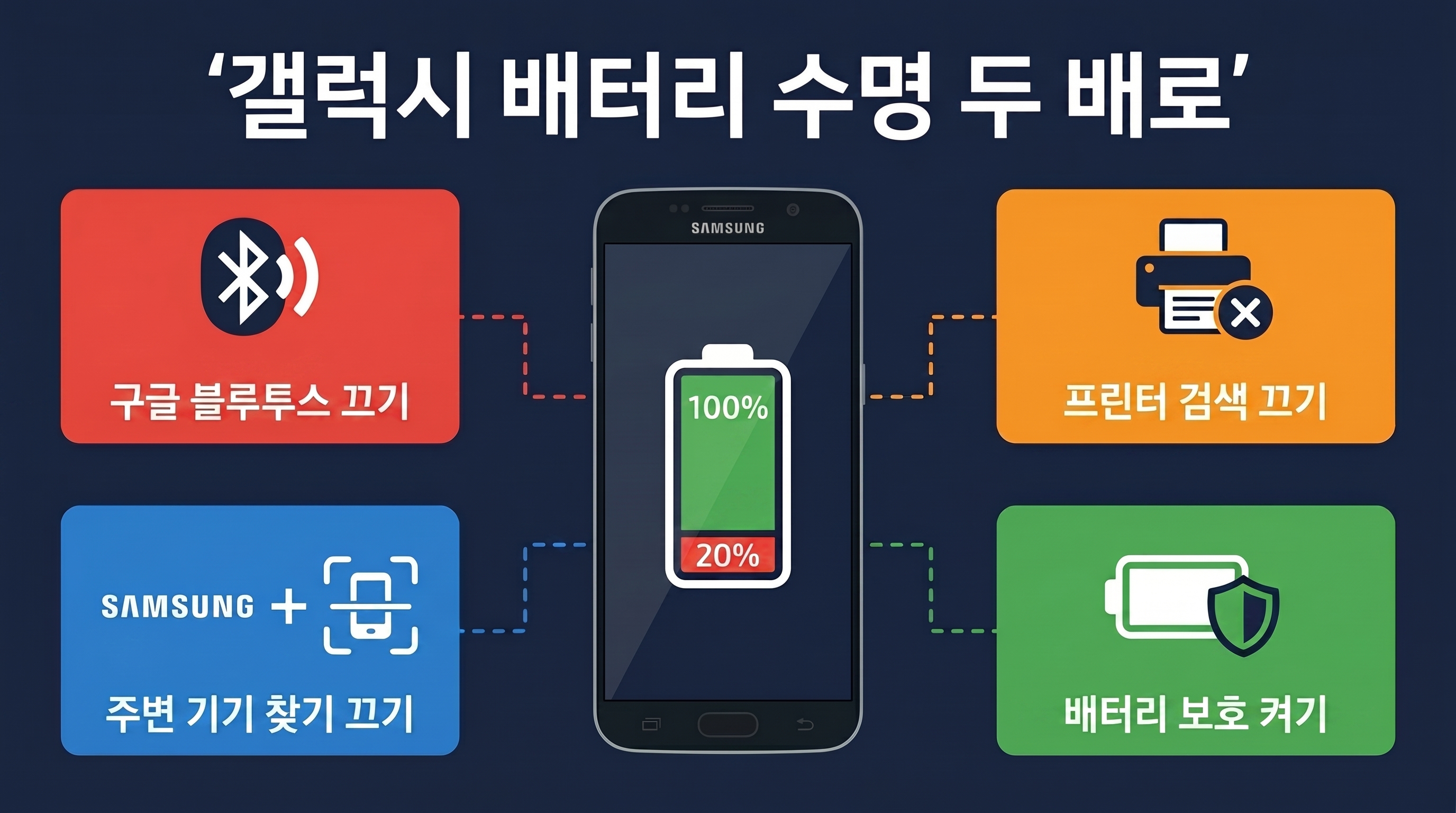
갤럭시 설정에서 처음 발견한 건 구글의 블루투스 자동 검색 기능이었습니다. 정확한 경로는 설정 → 구글 → 모든 서비스 → 기기 → 주변 기기 검색입니다. 이 기능이 켜져 있으면 스마트폰이 블루투스(Bluetooth)를 통해 연결 가능한 주변 기기를 끊임없이 탐색합니다. 여기서 블루투스란 근거리 무선 통신 기술로, 이어폰·스피커·워치 등과 무선으로 연결할 때 사용하는 방식입니다. 쓰고 있을 때만 동작할 것 같지만, 이 검색 기능은 사용자 모르게 상시 동작하면서 전력을 소모합니다.
그런데 저를 더 황당하게 만든 건 그 다음이었습니다. 구글 쪽 기능을 끄고 나서 삼성에도 거의 똑같은 기능이 따로 존재한다는 걸 알게 됐습니다. 설정 검색창에 '주변'이라고 입력하면 나오는 주변 기기 찾기 메뉴가 그것입니다. 이 기능의 설명 문구를 읽어보면 꽤 놀랍습니다. "주변 기기를 검색하기 위해 블루투스가 꺼져 있을 때에도 블루투스를 사용합니다"라고 적혀 있습니다. 다시 말해 백그라운드 스캔(Background Scan), 즉 앱이나 기능을 직접 사용하지 않는 상태에서도 시스템이 자동으로 주변을 탐색하는 동작이 블루투스 스위치와 무관하게 작동한다는 뜻입니다.
제가 직접 이 두 기능을 다 끄고 나서 체감이 달랐습니다. 블루투스를 꺼놔도 혼자 살아 움직이는 기능이 있다는 게 솔직히 이해하기 어려웠고, 이런 설정이 기본값으로 켜져 있다는 것도 납득이 잘 되지 않았습니다. "기본값이 켜짐인 건 사용 편의를 위한 거다"라고 보는 시각도 있는데, 저는 사용자에게 선택권을 먼저 줘야 한다고 생각합니다.
세 번째는 기본 인쇄 서비스였습니다. 설정 검색창에 '인쇄'를 입력하면 나오는 기본 인쇄 서비스(Default Print Service)를 말합니다. 기본 인쇄 서비스란 스마트폰이 Wi-Fi 또는 블루투스를 통해 연결 가능한 프린터를 자동으로 탐색하는 기능입니다. 제가 갤럭시를 수년째 쓰면서 스마트폰으로 프린터를 연결해 인쇄한 적은 단 한 번도 없습니다. 그런데 이 기능도 기본값이 켜짐이었습니다. 실제로 쓰는 사람이 거의 없는 기능이 배터리를 소모하고 있었다는 건, "불필요한 기능을 기본 탑재하는 방식에 대한 재검토가 필요한 것 아닌가"라는 생각이 드는 지점이었습니다.
지금 바로 끄면 좋은 기능을 정리하면 다음과 같습니다.
- 구글 블루투스 자동 검색: 설정 → 구글 → 모든 서비스 → 기기 → 주변 기기 검색 비활성화
- 삼성 주변 기기 찾기: 설정 검색창에 '주변' 입력 → 주변 기기 찾기 비활성화
- 기본 인쇄 서비스: 설정 검색창에 '인쇄' 입력 → 기본 인쇄 서비스 비활성화
2. 배터리 보호 기능, 왜 기본값이 꺼짐인가
세 가지 기능을 끄는 것만으로도 체감이 달라졌지만, 배터리 수명 자체를 늘리려면 한 가지 설정을 더 바꿔야 합니다. 설정 → 배터리 → 배터리 보호 메뉴를 찾아 활성화하는 것입니다.
이 기능을 켜면 배터리 충전 사이클(Charge Cycle)을 관리해 줍니다. 충전 사이클이란 배터리를 0%에서 100%까지 충전하는 과정을 한 번으로 계산하는 단위로, 리튬이온(Li-ion) 배터리의 수명은 이 사이클 횟수에 비례해 줄어듭니다. 리튬이온 배터리란 현재 스마트폰 대부분에 탑재된 충전식 배터리 방식으로, 과충전 상태가 지속되면 내부 전극이 손상되어 용량이 빠르게 줄어드는 특성이 있습니다.
배터리 보호 기능을 켜면 충전이 100%에 도달한 뒤 95% 아래로 내려갈 때 다시 충전하는 방식으로 작동합니다. 자기 전에 충전기를 꽂고 아침에 빼는 분들이라면, 새벽 2시에 이미 100%가 됐더라도 이후 6~7시간 동안 과충전 상태가 유지되는 셈입니다. 이 상태가 매일 반복되면 배터리 열화(劣化), 즉 배터리 성능이 점진적으로 저하되는 현상이 가속화됩니다.
리튬이온 배터리의 최적 충전 상태는 20~80% 구간을 유지하는 것이라는 게 배터리 전문가들 사이의 일반적인 견해입니다. 실제로 배터리 제조사 및 스마트폰 제조사들의 배터리 관리 가이드라인에서도 100% 완충 상태의 장시간 유지를 피할 것을 권고하고 있습니다([출처: 삼성전자](https://www.samsung.com/sec/support/)).
저는 이 기능을 알기 전까지 1년 넘게 쓴 폰의 배터리 상태가 눈에 띄게 나빠지고 있다는 걸 느꼈습니다. 배터리 보호 기능을 켜고 나서는 확실히 체감이 달라졌습니다. 솔직히 이건 예상 밖이었습니다. 설정 하나가 이렇게 차이를 만들 줄은 몰랐으니까요.
"배터리 보호 기능이 켜져 있으면 완충이 안 돼서 불편하다"라고 생각하는 분들도 있는데, 실제로 써보니 일상 사용에서 불편함은 거의 없었습니다. 95~100% 사이를 오가기 때문에 체감 차이가 없는 수준입니다. 오히려 2~3년 뒤 폰을 바꿔야 할 시기를 늦출 수 있다는 점에서 훨씬 실용적인 선택이라고 생각합니다.
배터리 관리와 함께 앱 백그라운드 실행도 함께 정리하는 것이 좋습니다. 홈 버튼이나 뒤로 가기만 눌러서 나오면 앱이 백그라운드 상태로 계속 구동됩니다. 최근 앱 버튼을 눌러 위로 밀어 올리거나 모두 닫기를 눌러야 완전 종료가 됩니다. 스마트폰 사용 습관 중 이 부분을 모르는 분이 생각보다 많다는 게, 제 경험상 이건 처음 폰을 받을 때 안내가 이루어져야 하는 내용이라고 생각합니다. 실제로 국내 스마트폰 사용자의 배터리 소모 관련 민원 중 상당수가 백그라운드 앱 실행과 관련이 있다는 보고도 있습니다([출처: 한국소비자원](https://www.kca.go.kr)).
이 설정들은 어렵지 않습니다. 한 번만 바꿔두면 그 뒤로는 신경 쓸 필요도 없습니다. 지금 폰 설정을 열어서 세 가지 스캔 기능을 끄고, 배터리 보호를 켜는 것부터 시작해 보시면 됩니다. 보조배터리를 들고 다니는 게 당연한 일이라고 생각하셨다면, 그 생각이 바뀔 수 있습니다. 제 경험이 그랬습니다.
'📱 스마트폰 문제 해결' 카테고리의 다른 글
| 해외여행 번역 앱 (음성통역, 오프라인, 파파고) (0) | 2026.04.24 |
|---|---|
| 삼성 노트 스캔 (숨겨진 기능, PDF 변환, 카톡 전송) (0) | 2026.04.24 |
| 갤럭시 AI 기능 (서클서치, 텍스트인식, AI지우개, 빅스비비전) (0) | 2026.04.20 |
| 광고 차단 앱을 깔아도 광고가 계속 뜰 때 확인할 4가지 (3) | 2026.04.15 |
| 스마트폰 데이터 백업 꼭 해야 하나요? (사진·카카오톡 안전하게 저장하는 방법) (0) | 2026.03.06 |


