갤럭시에서 종이 서류를 PDF로 보내려면 카메라로 문서를 스캔한 뒤 삼성 노트에 넣고 PDF로 저장하거나 공유할 수 있습니다. 스캔, PDF 변환, 카카오톡 전송은 별개의 단계입니다. 카카오톡으로 파일을 보냈다고 보험사 청구나 공공기관 접수가 완료된 것은 아니므로 제출 방식과 수신 확인을 따로 확인하세요.
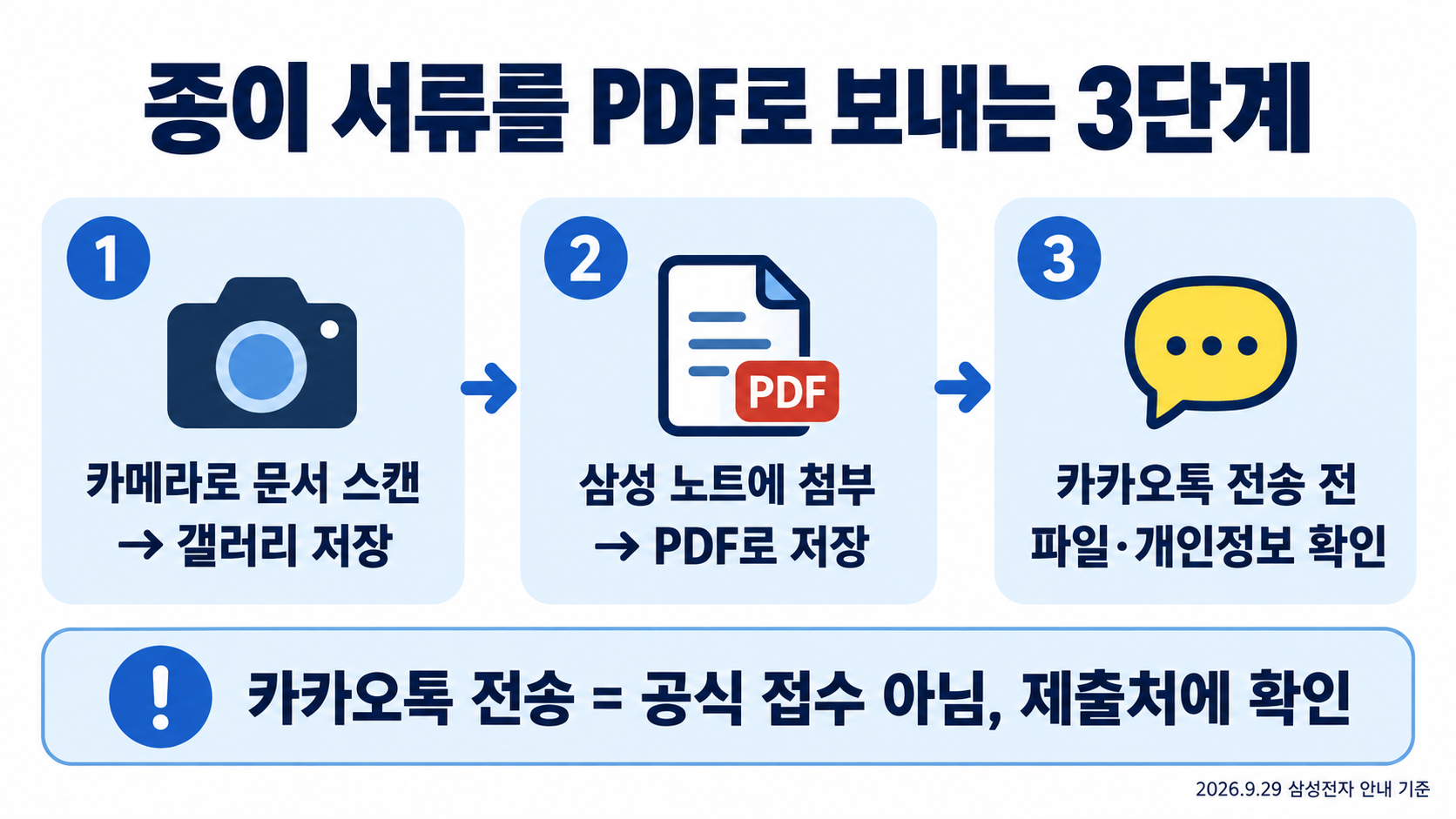
공식 안내 확인일: 2026-09-29. 이 글은 삼성전자 도움말을 바탕으로 정리했으며, 보험 서류를 실제로 제출했거나 갤럭시에서 직접 작업했다는 후기가 아닙니다. 기기와 One UI·앱 버전에 따라 버튼 이름은 다를 수 있습니다.
1. 카메라에서 문서를 스캔해 갤러리에 저장
- 갤럭시 카메라를 열고 밝은 곳에서 서류 전체가 화면 안에 들어오도록 비춥니다.
- 문서를 인식하면 표시되는 스캔을 누릅니다. 가장자리·글씨가 잘리는지 확인하고 필요하면 다시 촬영합니다.
- 저장을 누르면 스캔 결과를 갤러리에서 확인할 수 있습니다. 주민번호·계좌번호 등 민감한 정보가 찍혔는지도 함께 확인하세요.
삼성 공식 안내는 카메라 앱으로 스캔해 갤러리에 저장한 뒤 삼성 노트에 이미지를 첨부하는 흐름을 설명합니다. 모든 모델에서 삼성 노트의 ‘오른쪽 상단 +’를 누르면 곧바로 문서 스캔이 열린다고 일반화하지 않습니다. 화면에 스캔 버튼이 없다면 카메라 설정과 모델별 설명서를 확인하세요.
2. 삼성 노트에 넣고 PDF로 저장
- 삼성 노트 → 새 노트 → 첨부(클립 모양) → 이미지 → 갤러리에서 저장한 문서를 선택합니다.
- 여러 장이라면 순서와 방향을 눈으로 확인해 노트에 넣습니다. 실제로 필요한 순서가 유지됐는지 PDF를 열어 다시 확인해야 합니다.
- 노트의 더보기(점 세 개) → 파일로 저장 → PDF 파일을 선택하고 저장 폴더·파일명을 확인한 뒤 저장합니다.
- 내 파일의 선택한 폴더에서 PDF를 열어 글씨가 읽히는지, 페이지가 빠지지 않았는지 확인합니다.
삼성 노트의 공유 메뉴에서 PDF 파일을 선택해 파일로 보내는 방법도 공식 안내에 있습니다. 사진을 노트에 넣었다고 글자가 자동으로 편집 가능한 텍스트가 되거나 OCR 결과의 정확도가 보장되는 것은 아닙니다. 흐릿한 글씨나 잘린 도장은 원본과 대조하세요.
3. 카카오톡으로 보내기 전 확인
- 저장한 PDF를 내 파일에서 찾거나 삼성 노트의 공유 메뉴에서 PDF 형식을 선택합니다.
- 휴대전화의 공유 화면에 카카오톡이 표시되면 수신자·대화방을 정확히 고릅니다. 앱 버전에 따라 공유 메뉴 배치가 다릅니다.
- 전송 전 미리보기에서 파일명과 페이지, 주민번호 등 개인정보 노출 범위를 확인합니다. 전송 후에는 상대방이 파일을 열 수 있는지 확인합니다.
보험금 청구는 보험사별 앱·홈페이지·방문·팩스 등 허용된 제출 경로와 필수 서류가 다릅니다. 담당자에게 카카오톡으로 보내는 방식이 공식 접수로 인정되는지 해당 보험사에 먼저 확인하세요. 파일 크기 제한이나 전송 실패가 있으면 압축·재스캔 또는 공식 업로드 경로를 이용합니다. 서류에 타인의 민감한 정보가 있다면 동의와 전송 필요성을 확인하세요.
공식 출처
'📱 스마트폰 문제 해결' 카테고리의 다른 글
| 휴대폰 광고 알림 계속 뜰 때, 크롬·삼성 인터넷에서 끄는 방법 (0) | 2026.08.24 |
|---|---|
| 카카오톡 기프티콘 가족과 같이쓰기, 선물함 공유·패밀리계정 설정 방법 (0) | 2026.05.01 |
| 스마트폰 배터리가 빨리 닳을 때 바꿔볼 설정과 충전 습관 (0) | 2026.04.26 |
| 해외여행 번역 앱, 음성 통역과 오프라인·카메라 번역 고르는 기준 (0) | 2026.04.24 |
| 갤럭시 기본 앱에 숨어 있는 AI 기능 4가지, 서클 서치부터 빅스비 비전까지 (0) | 2026.04.20 |


