모바일 Chrome에서 사이트의 마이크 사용을 허용하거나 막으려면 Chrome → 오른쪽 위 점 3개 → 설정 → 사이트 설정 → 마이크에서 사이트별로 확인합니다. 앱의 마이크 권한은 설정 → 보안 및 개인정보 보호 → 개인정보 보호 → 권한 관리자 → 마이크에서 따로 관리합니다. 권한이 있다는 사실만으로 위험한 것은 아니니, 앱이나 사이트 기능에 마이크가 실제로 필요한지를 기준으로 판단하세요. 메뉴 이름은 제조사·버전에 따라 다를 수 있습니다.
스마트폰에서 전화, 음성녹음, 영상통화 등을 사용하려면 앱에 마이크 권한이 필요할 수 있습니다.
하지만 사용하지 않는 앱이나 마이크와 관계없는 앱까지 권한이 허용돼 있다면 한 번 확인해보는 것이 좋습니다.
안드로이드에서는 앱별 마이크 권한뿐 아니라 어떤 앱이 마이크 권한을 가지고 있는지 한꺼번에 확인할 수 있고, Chrome에서 허용한 웹사이트의 마이크 권한도 별도로 관리할 수 있습니다.
이번 글에서는 휴대폰 마이크 권한을 확인하고 필요 없는 권한을 끄는 순서를 정리합니다.
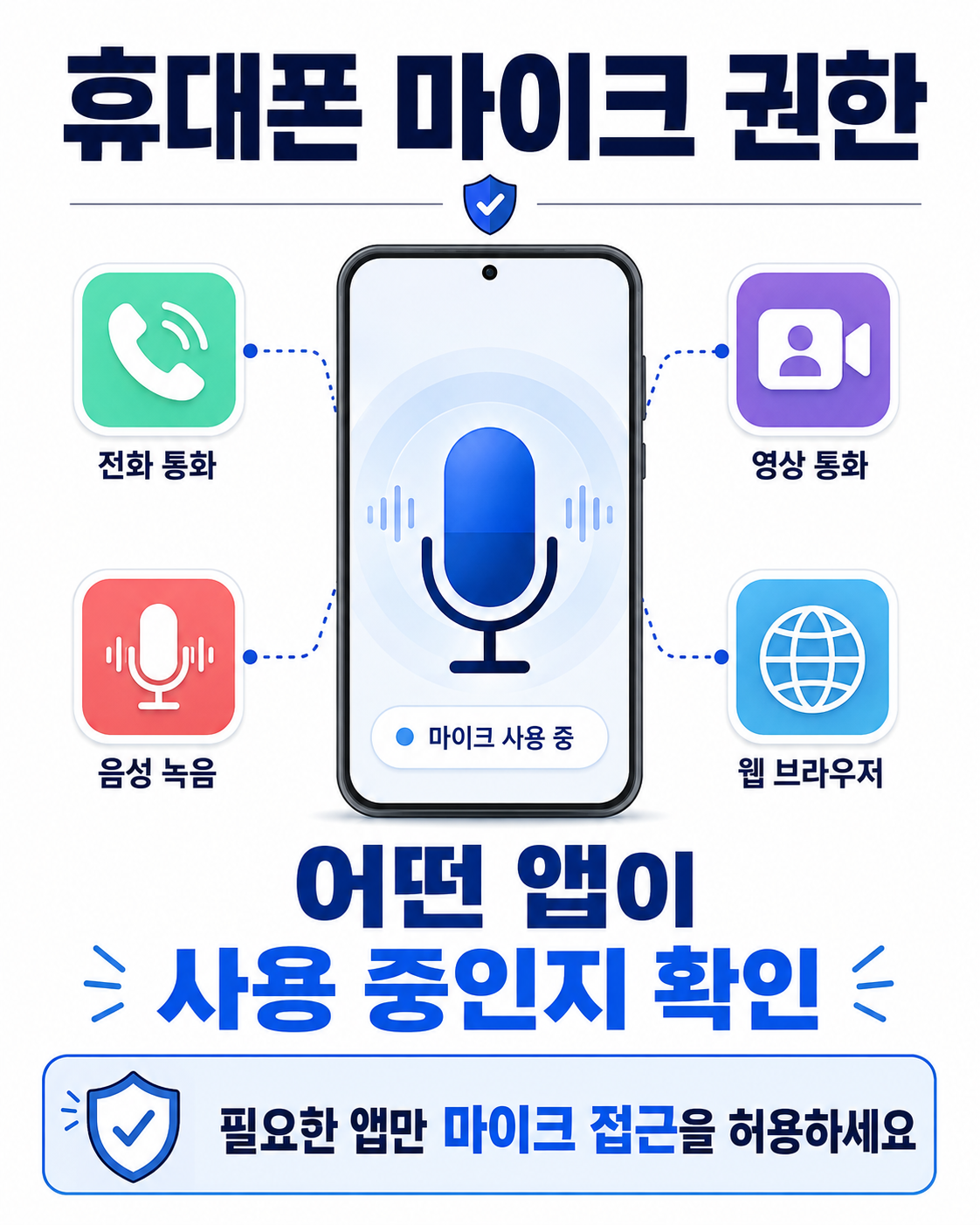
1. 어떤 앱이 마이크 권한을 가지고 있는지 확인하세요
안드로이드 스마트폰에서는 일반적으로 다음 순서로 확인할 수 있습니다.
설정 → 보안 및 개인정보 보호 → 개인정보 보호 → 권한 관리자 → 마이크
휴대폰 제조사나 Android 버전에 따라 메뉴 이름은 조금 다를 수 있습니다.
여기에서 마이크 사용을 허용한 앱과 허용하지 않은 앱을 확인할 수 있습니다.
특정 앱만 확인하려면
설정 → 앱 → 확인할 앱 → 권한 → 마이크
순서로 들어가도 됩니다.
Google은 마이크 권한을 사용하면 해당 앱이 오디오를 녹음할 수 있다고 설명하고 있습니다.
2. 마이크 권한은 이렇게 판단하세요
마이크 권한이 있다고 해서 해당 앱이 위험한 것은 아닙니다.
예를 들어 다음과 같은 앱은 기능상 마이크가 필요할 수 있습니다.
- 전화
- 음성녹음
- 영상통화
- 음성검색
- 번역
- 음성 입력
반대로 평소 사용하지 않는 앱이나 기능상 마이크가 필요해 보이지 않는 앱이 권한을 가지고 있다면 필요 여부를 다시 확인해보세요.
기기에 따라 마이크 권한은 보통 다음처럼 선택할 수 있습니다.
앱 사용 중에만 허용
앱을 사용하는 동안 마이크를 사용할 수 있습니다.
매번 확인
앱을 실행할 때마다 마이크 사용 여부를 묻습니다.
허용 안 함
해당 앱의 마이크 사용을 차단합니다.
중요한 점은 마이크 권한에는 위치 권한처럼 ‘항상 허용’을 일반적인 선택지로 적용하지 않는다는 것입니다. Google의 Android 권한 안내에서도 항상 허용은 위치 권한에만 해당한다고 설명합니다.
3. 마이크가 사용 중인지 표시도 확인할 수 있습니다
최근 Android 기기에서는 앱이 마이크나 카메라를 사용하면 화면 상단에 개인정보 보호 표시가 나타날 수 있습니다.
표시가 나타났다고 해서 바로 해킹을 의미하는 것은 아닙니다.
통화나 음성 입력처럼 정상적으로 마이크를 사용하는 상황에서도 표시될 수 있기 때문입니다.
중요한 것은 마이크를 사용할 이유가 없는 상황인데 반복적으로 표시되는지, 그리고 어떤 앱이 접근했는지를 확인하는 것입니다.
필요하다면 권한 관리자에서 해당 앱의 마이크 권한을 다시 점검하세요.
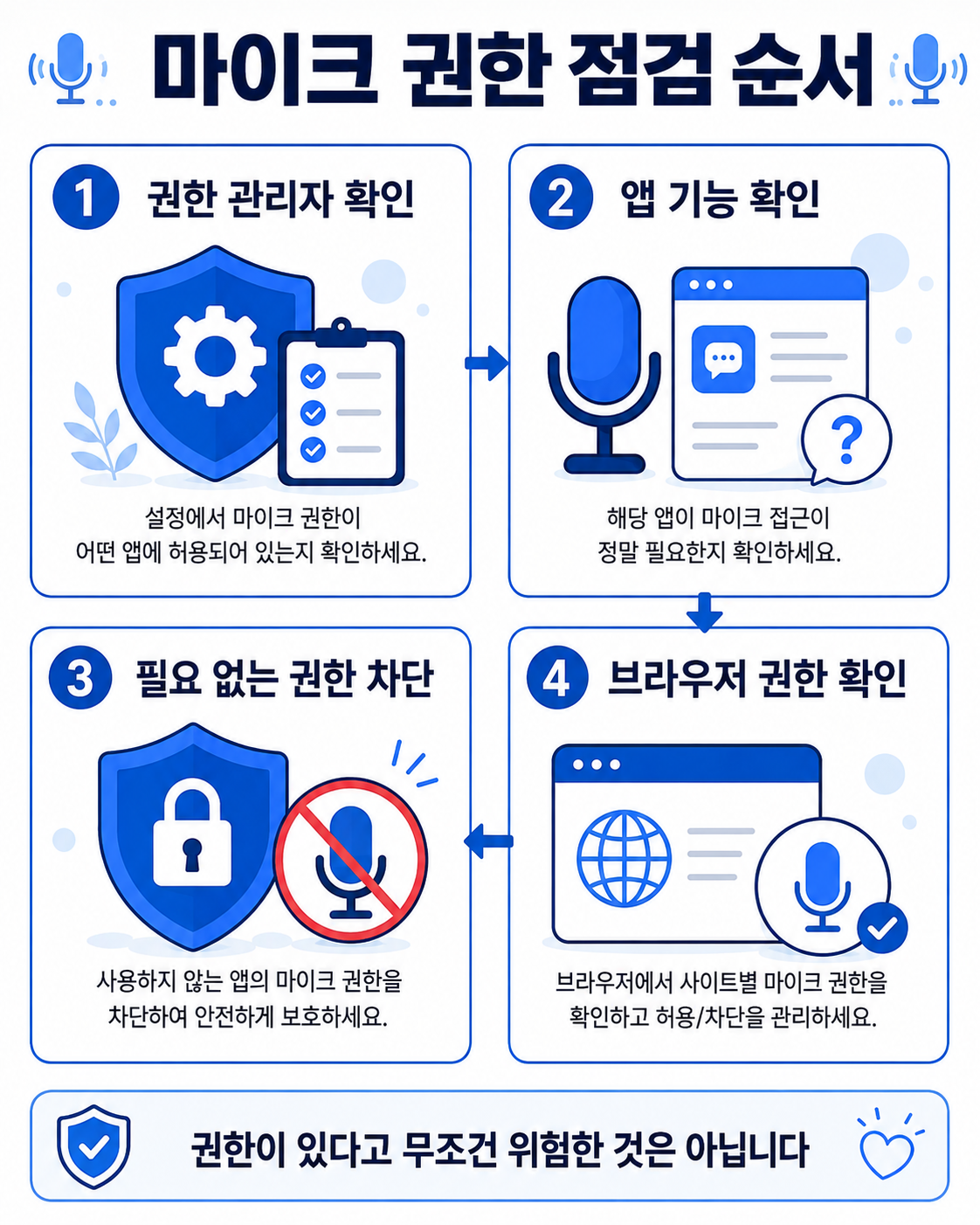
4. Chrome에서 허용한 마이크 권한도 확인하세요
앱 권한만 확인하고 끝내기 쉬운데, Chrome에서 특정 웹사이트에 마이크 사용을 허용했을 수도 있습니다.
Chrome에서는 일반적으로 다음 순서로 확인합니다.
Chrome → 오른쪽 위 점 3개 → 설정 → 사이트 설정 → 마이크
여기에서 마이크 사용을 허용하거나 차단한 사이트를 확인할 수 있습니다.
모르는 사이트에 권한이 허용돼 있다면 필요 여부를 확인한 뒤 변경하세요.
Google Chrome 공식 안내에 따르면 사이트는 사용자에게 마이크 권한을 요청해야 하며, 허용된 사이트도 다른 Chrome 탭이나 다른 앱을 사용하는 동안 임의로 녹음을 시작할 수 있는 것은 아닙니다.
따라서 단순히 사이트 권한이 남아 있다는 이유만으로 도청이라고 판단해서는 안 됩니다.
5. 휴대폰 전체의 마이크 접근을 끄는 방법도 있습니다
Android 일부 기기에서는 개별 앱이 아니라 휴대폰 전체의 마이크 접근을 일시적으로 차단할 수 있습니다.
일반적으로
설정 → 보안 및 개인정보 보호 → 개인정보 보호 → 개인정보 보호 제어 → 마이크 액세스
에서 확인할 수 있습니다.
마이크 액세스를 끄면 앱들이 마이크를 사용할 수 없기 때문에 전화·녹음·음성검색 등의 기능에도 영향을 줄 수 있습니다.
따라서 평소에는 앱별 권한을 관리하고, 전체 차단은 필요한 상황에서 사용하는 편이 좋습니다.
6. 모르는 앱이 마이크 권한을 가지고 있다면
설치한 기억이 없는 앱이 마이크 권한을 가지고 있다면 마이크 권한만 끄고 끝내지 마세요.
다음 순서로 확인합니다.
앱 이름 확인
→ 다른 권한 확인
→ 설치 경로 확인
→ Play 프로텍트 검사
전체 앱 권한 확인 방법은 앱 권한 관리 방법 글에서 정리해두었습니다.
문자나 메신저 링크를 통해 설치한 앱이라면 특히 주의해야 하며, 필요하면 KISA 118 등 공식 상담창구를 이용하는 것도 방법입니다.
마이크 권한은 이 순서로 확인하세요
정리하면 다음 순서입니다.
권한 관리자에서 마이크 앱 확인
→ 필요 없는 앱 권한 변경
→ Chrome 사이트 마이크 권한 확인
→ 모르는 앱이면 다른 권한까지 점검
마이크 권한이 있다는 사실만으로 위험하다고 판단하기보다는 앱 기능에 실제로 마이크가 필요한지를 기준으로 확인하는 것이 중요합니다.
함께 보면 좋은 글
앱 권한 관리 방법, 카메라·마이크·위치 권한 확인하는 법
→ 앱의 전체 권한을 확인할 때
휴대폰 위치 권한 끄는 방법, ‘항상 허용’ 앱부터 확인하세요
→ 위치 접근 앱을 확인할 때
휴대폰에 이상한 앱이 생겼을 때 확인하는 방법
→ 설치한 기억이 없는 앱이 있을 때
스마트폰 보안 점검 체크리스트 10개
→ 스마트폰 전체 보안을 확인할 때
참고자료
- Google Play 고객센터 – Android 앱 권한 변경하기
- Google Chrome 고객센터 – Chrome 카메라·마이크 권한 관리
'🛡️ 디지털 보안·사기예방' 카테고리의 다른 글
| ‘잠재적으로 유해한 앱 감지됨’ 뜰 때, 플레이 프로텍트 검사·삭제 순서 (0) | 2026.08.25 |
|---|---|
| 악성 앱이 의심될 때 확인·삭제 순서, 문자 권한도 확인하세요 (0) | 2026.08.23 |
| 위치 권한 ‘항상 허용’ 끄는 법, 앱 사용 중에만 허용으로 바꾸기 (0) | 2026.08.21 |
| 앱 권한 관리 방법, 카메라·마이크·위치 권한 확인하는 법 (0) | 2026.08.20 |
| 악성 앱 때문에 내 번호로 스팸이 발송된다면? 문자 권한 확인법 (0) | 2026.05.16 |


