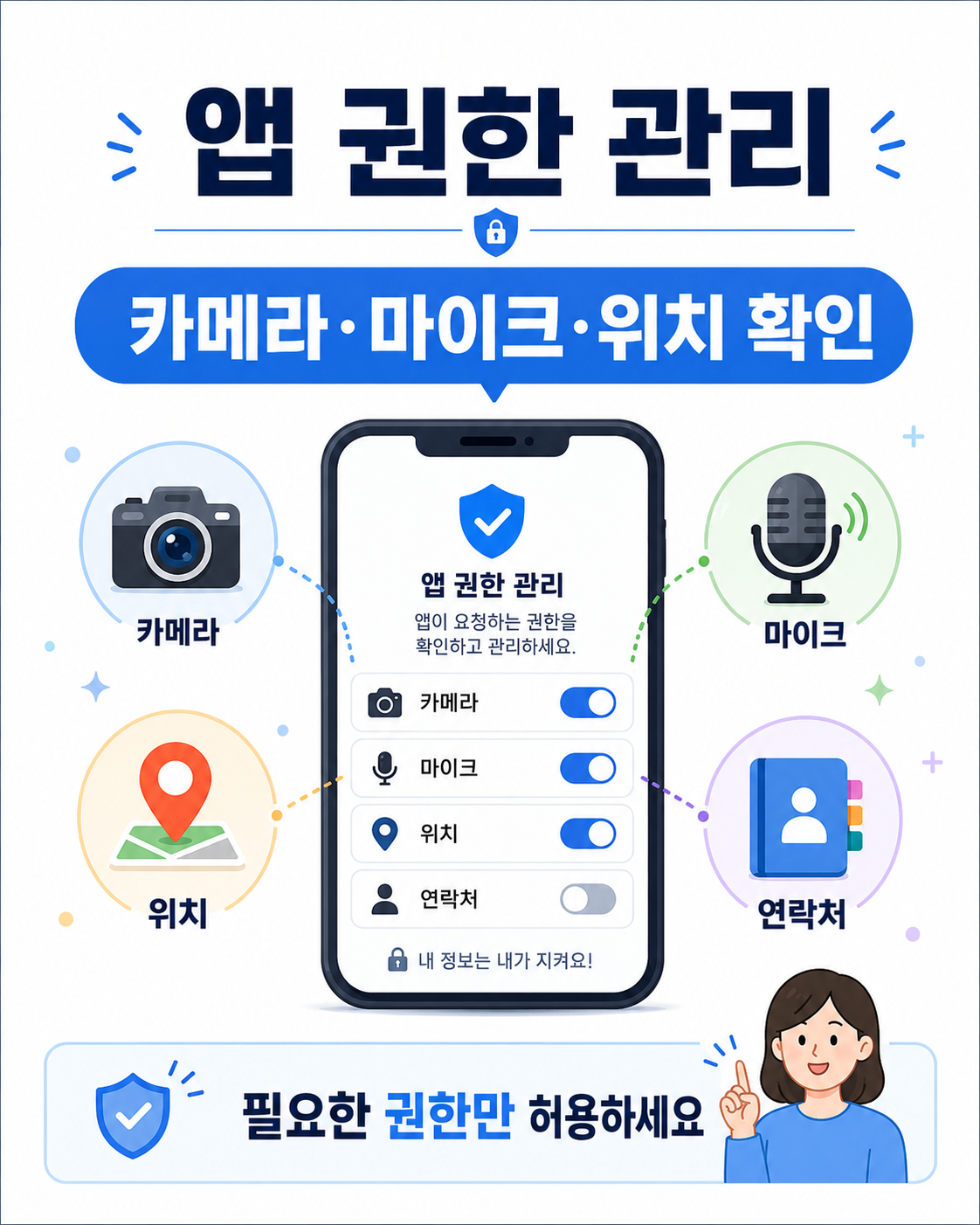
스마트폰 앱을 설치하다 보면 카메라, 마이크, 위치, 연락처 같은 권한을 허용해달라는 화면이 나옵니다.
처음 설치할 때 별생각 없이 허용했다면 지금 어떤 앱에 어떤 권한이 열려 있는지 기억하기 어렵습니다.
특히 오래 사용하지 않는 앱이나 설치한 기억이 잘 나지 않는 앱이라면 앱을 삭제하기 전에 어떤 권한을 가지고 있는지 먼저 확인해보는 것이 좋습니다.
이번 글에서는 안드로이드 스마트폰에서 앱 권한을 확인하고 필요 없는 권한을 끄는 순서를 정리합니다.
1. 앱 하나씩 권한 확인하는 방법
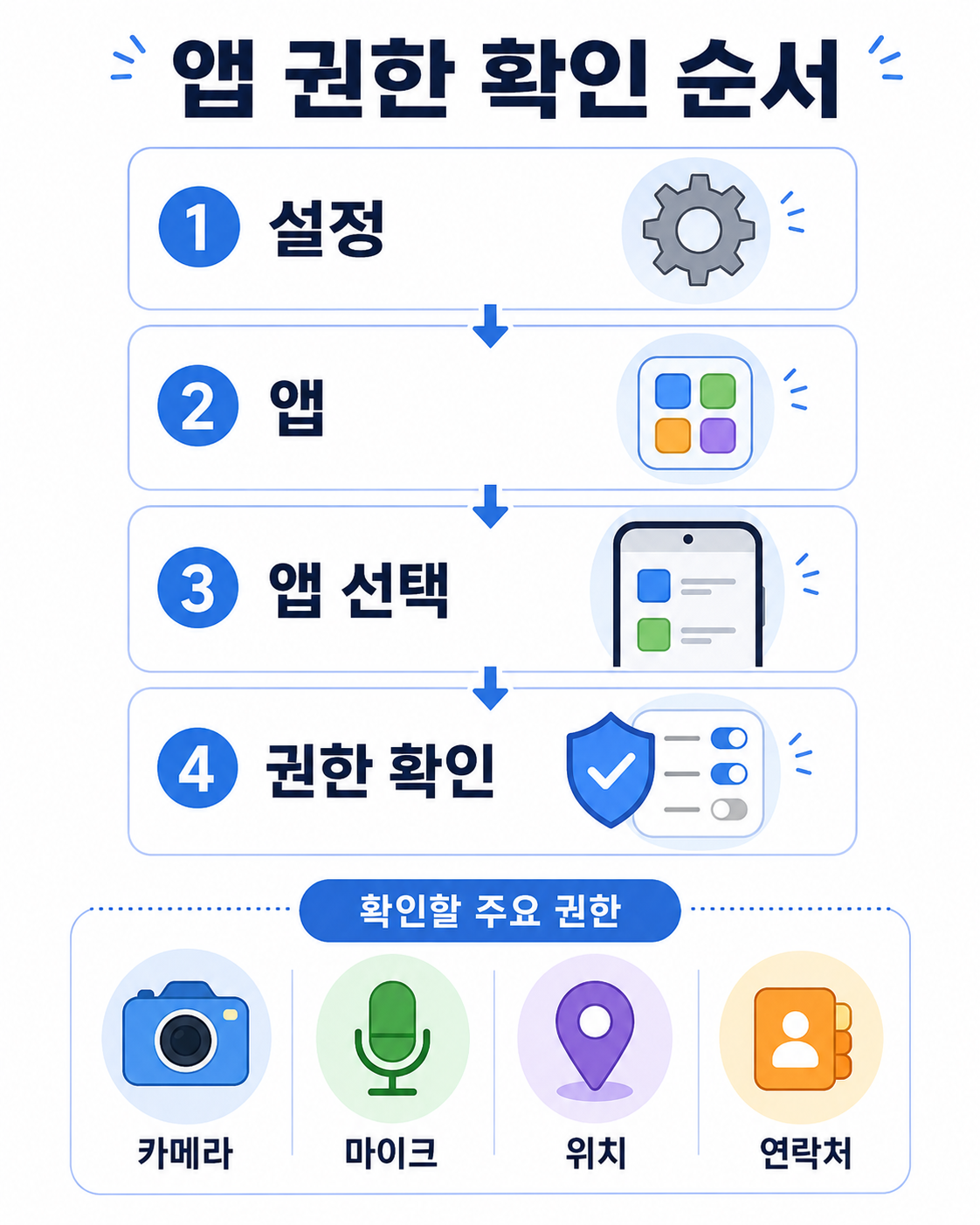
안드로이드 스마트폰에서는 보통 다음 순서로 확인할 수 있습니다.
설정 → 앱 → 확인할 앱 선택 → 권한
여기에서 해당 앱에 허용된 권한과 허용되지 않은 권한을 확인할 수 있습니다.
예를 들어 앱에 따라 다음과 같은 권한이 표시될 수 있습니다.
- 카메라
- 마이크
- 위치
- 연락처
- 전화
- 문자
- 사진 및 동영상
Google도 Android 설정에서 앱별 권한을 확인하고 허용 또는 차단할 수 있다고 안내하고 있습니다. 다만 제조사와 Android 버전에 따라 메뉴 이름은 조금씩 다를 수 있습니다.
2. 어떤 권한을 확인해야 할까?
권한이 있다고 해서 해당 앱이 위험하다는 뜻은 아닙니다.
중요한 것은 그 앱 기능에 실제로 필요한 권한인지입니다.
예를 들어 지도 앱이 위치 권한을 사용하는 것은 자연스럽습니다.
반대로 기능과 관계가 없어 보이는 앱이 마이크, 연락처, 문자 같은 권한을 가지고 있다면 왜 필요한지 확인해보는 편이 좋습니다.
특히 다음 권한은 한 번씩 확인해보세요.
위치
현재 위치 정보에 접근할 수 있습니다.
마이크
음성을 녹음할 수 있습니다.
카메라
사진이나 영상을 촬영할 수 있습니다.
연락처
휴대폰에 저장된 연락처에 접근할 수 있습니다.
문자
문자를 확인하거나 전송할 수 있는 권한입니다.
필요하지 않다고 판단되는 권한은 앱을 선택한 뒤 허용 안 함 등으로 변경할 수 있습니다.
3. 모든 앱의 권한을 한 번에 보는 방법
앱을 하나씩 확인하기 번거롭다면 권한 종류별로 어떤 앱이 접근할 수 있는지 확인할 수도 있습니다.
Android에서는 일반적으로
설정 → 보안 및 개인정보 보호 → 개인정보 보호 → 권한 관리자
순서로 확인할 수 있습니다.
여기에서 카메라를 선택하면 카메라 권한이 있는 앱을, 마이크를 선택하면 마이크 권한이 있는 앱을 한꺼번에 확인할 수 있습니다.
Android 12 이상 일부 기기에서는 개인정보 대시보드를 통해 최근 카메라·마이크 등의 권한을 사용한 앱과 사용 시점을 확인할 수도 있습니다.
4. 권한은 무조건 전부 끄지 마세요
개인정보가 걱정된다고 모든 권한을 차단하는 것도 좋은 방법은 아닙니다.
카메라 앱의 카메라 권한이나 지도 앱의 위치 권한처럼 앱을 정상적으로 사용하는 데 필요한 권한도 있기 때문입니다.
따라서 기준은 간단합니다.
① 내가 사용하는 앱인가
② 이 앱 기능에 필요한 권한인가
③ 항상 허용할 필요가 있는가
이 세 가지를 보고 결정하면 됩니다.
특히 위치 권한은 기기에 따라 항상 허용, 앱 사용 중에만 허용, 사용할 때마다 확인, 허용 안 함처럼 범위를 조정할 수도 있습니다.
5. 설치한 기억이 없는 앱이라면 추가 확인
권한을 확인하다가 설치한 기억이 없는 앱을 발견했다면 바로 삭제하기 전에 앱 이름과 설치 경로를 먼저 확인해보세요.
Play 스토어에서
프로필 아이콘 → Play 프로텍트
로 들어가 보안 검사도 확인할 수 있습니다.
Google Play 프로텍트는 설치된 앱을 검사하고 잠재적으로 위험한 앱이 발견되면 경고하거나 비활성화·삭제하는 기능을 제공합니다.
특히 문자나 메신저 링크를 통해 앱을 설치했다면 단순한 권한 설정 문제와는 다르게 접근해야 합니다.
이 경우에는 아래의 휴대폰 문자 링크 눌렀을 때 해야 할 일을 함께 확인하는 것이 좋습니다.
앱 권한은 이렇게 확인하면 됩니다
정리하면 다음 순서입니다.
설정 → 앱 → 앱 선택 → 권한 확인
→ 필요 없는 권한 변경
→ 모르는 앱이면 Play 프로텍트 확인
앱 권한을 많이 가지고 있다고 무조건 악성 앱인 것은 아닙니다.
앱의 기능과 관계없는 권한이 열려 있는지 확인하고 필요한 범위까지만 허용하는 것이 핵심입니다.
문자 링크를 통해 앱을 설치했거나 스미싱·악성 앱이 의심되는 상황이라면 KISA 118에서도 상담을 받을 수 있으며, 해킹·바이러스 긴급상담은 365일 24시간 운영됩니다.
함께 보면 좋은 글
- 휴대폰에 이상한 앱이 생겼을 때 확인하는 방법
- 휴대폰 문자 링크 눌렀을 때 바로 해야 할 것 5가지
- 스마트폰 보안 점검 체크리스트 10개
- 스마트폰 카메라 보안, 앱 접근 권한 확인 방법
참고자료
Google Android 고객센터 – 앱 권한 변경하기
Google Play 고객센터 – Play 프로텍트
한국인터넷진흥원(KISA) – 118 상담서비스
참고자료 링크 확인일: 2026-10-01
'🛡️ 디지털 보안·사기예방' 카테고리의 다른 글
| 휴대폰 마이크 권한 끄는 방법, 앱·크롬 권한까지 확인하세요 (0) | 2026.08.22 |
|---|---|
| 위치 권한 ‘항상 허용’ 끄는 법, 앱 사용 중에만 허용으로 바꾸기 (0) | 2026.08.21 |
| 악성 앱 때문에 내 번호로 스팸이 발송된다면? 문자 권한 확인법 (0) | 2026.05.16 |
| 앱 권한 관리, 모르는 앱이 깔렸을 때 먼저 확인할 것 (0) | 2026.05.16 |
| 쿠팡 개인정보 유출 3,755만 명 최종 확인, 지금 점검할 5가지 (0) | 2026.04.28 |


