부모님 휴대폰을 같이 보다가 화들짝 놀란 적이 있습니다. 마이크 권한 목록을 열어봤더니 카카오톡, 전화 앱 옆에 이름도 생소한 앱 하나가 버젓이 허용 상태로 들어가 있었습니다. 부모님께 여쭤봤더니 설치한 기억이 없다고 하셨습니다. 설치 날짜를 확인해보니 광고가 갑자기 쏟아지기 시작했던 시점과 거의 맞아 떨어졌습니다. 마이크 권한뿐 아니라 위치 권한까지 함께 켜져 있었습니다.
1. 앱 권한 확인, 어디서 어떻게 봐야 하나
앱 권한은 앱이 스마트폰의 특정 기능이나 정보에 접근할 수 있도록 허용하는 설정입니다. 대표적으로 카메라, 위치, 마이크, 연락처, 사진, 알림 권한이 있습니다.
마이크 권한은 앱이 휴대폰의 마이크를 사용할 수 있게 하는 권한입니다. 전화, 영상통화, 음성녹음, 음성검색, 번역 앱처럼 소리를 직접 쓰는 앱이라면 필요할 수 있습니다.
하지만 쿠폰 앱, 배터리 절약 앱, 청소 앱, 광고성 앱처럼 보이는 앱이 마이크 권한을 가지고 있다면 다시 봐야 합니다. 이 앱이 왜 내 목소리를 써야 하는지 설명이 되지 않기 때문입니다.
안드로이드 휴대폰에서는 보통 아래 경로에서 확인할 수 있습니다.
설정 → 개인정보 보호 → 권한 관리자 → 마이크
또는
설정 → 앱 → 특정 앱 선택 → 권한 → 마이크
아이폰은 아래 경로에서 확인할 수 있습니다.
설정 → 개인정보 보호 및 보안 → 마이크
마이크 권한만 껐다고 스마트폰 개인정보 문제가 모두 해결되는 것은 아닙니다. 대화 후 광고가 뜨는 것처럼 느껴진다면 마이크 권한뿐 아니라 앱 권한 전체와 위치 권한, 카메라 권한도 함께 확인해야 합니다. 특히 모르는 앱이 여러 권한을 동시에 가지고 있다면 삭제하거나 권한을 줄이는 것이 좋습니다.
앱 권한 관리, 모르는 앱이 깔렸을 때 먼저 확인할 것
대화만 나눴는데 광고가 뜬다면, 그게 정말 우연일까요? 저도 처음엔 그냥 우연이겠지 싶었습니다. 친구와 특정 제품 이야기를 나눈 날, 검색도 하지 않았는데 비슷한 광고가 스마트폰 화면에
jackson793.com
휴대폰 위치 권한 끄기 (앱 권한, 항상 허용, 위치 서비스)
부모님 휴대폰의 위치 권한 목록을 열어봤더니, 쿠폰 앱이 ‘항상 허용’ 상태로 등록돼 있었습니다. 이름도 낯선 앱 하나가 같은 목록에 있었고요. 직접 확인하기 전까지는 이렇게 많은 앱이
jackson793.com
스마트폰 카메라 보안 (카메라 권한, 백그라운드 차단, 앱 접근 관리)
카메라 앱을 열지도 않았는데 화면 오른쪽 위에 초록색 표시등이 켜진 적 있으신가요? 저도 얼마 전 그 상황을 겪었고, 순간 손이 멈췄습니다. 알고 보니 기본 설정 그대로 두면 카메라가 언제든
jackson793.com
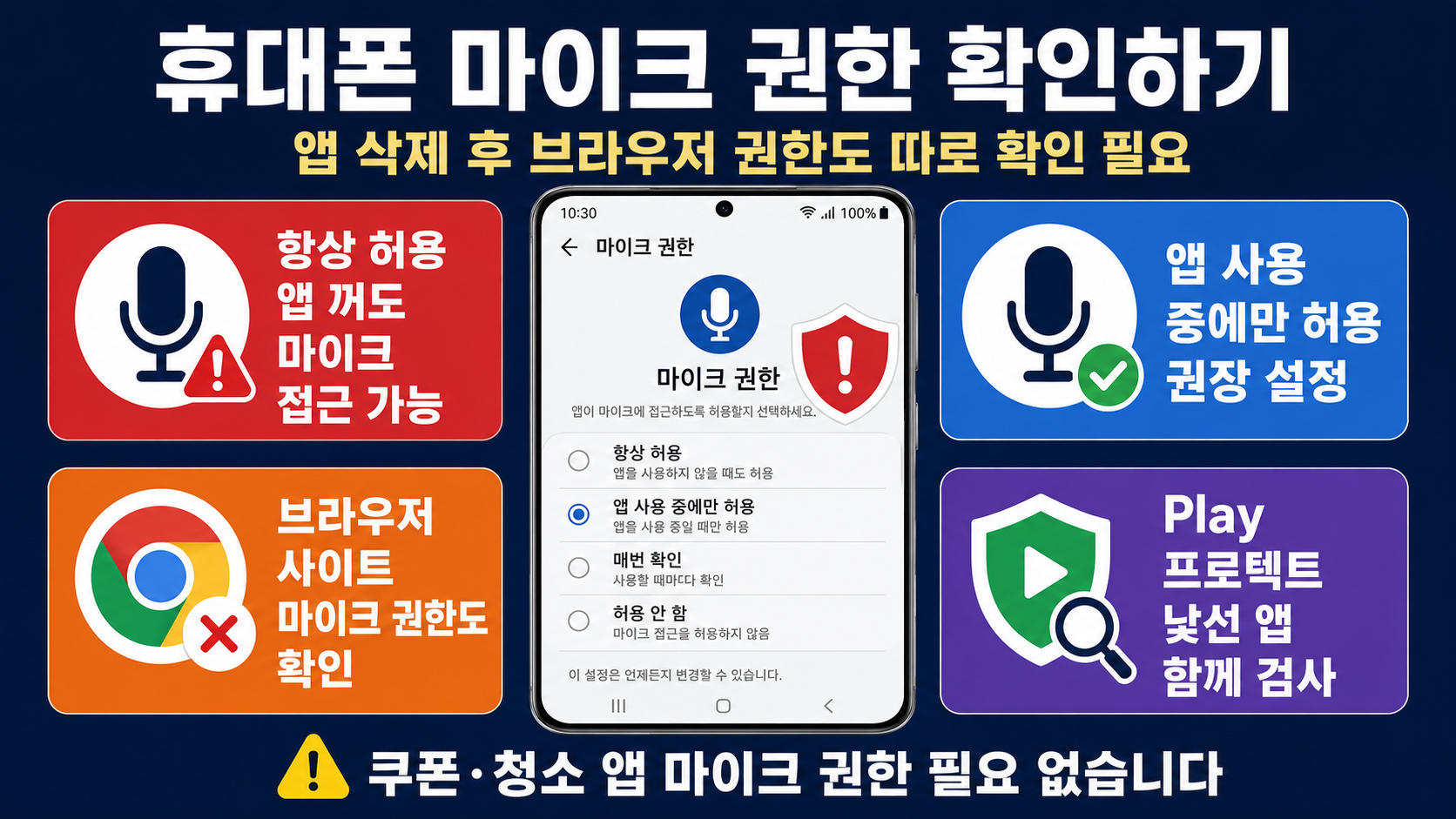
마이크 권한은 보통 ‘앱 사용 중에만 허용’, ‘항상 확인’, ‘허용 안 함’ 기준으로 보면 됩니다. ‘항상 허용’은 주로 위치 권한에서 쓰이는 표현이라, 마이크 권한 설명에 그대로 쓰면 헷갈릴 수 있습니다.
부모님 휴대폰에서 먼저 볼 것은 허용된 앱 목록입니다. 전화, 카카오톡, 영상통화, 녹음 앱은 자연스러울 수 있습니다. 반대로 이름이 낯선 앱, 사용하지 않는 앱, 광고가 갑자기 늘어난 시점에 설치된 앱은 주의해서 봐야 합니다.
부모님께는 이렇게 설명하면 쉽습니다.
“이 앱이 내 목소리를 쓸 일이 있으면 켜두고, 그럴 일이 없으면 꺼두는 거예요.”
특히 문자 링크를 누른 뒤 설치된 앱이라면 더 조심해야 합니다. 이 경우는 단순한 마이크 권한 문제가 아니라 스미싱이나 악성 앱 문제와도 연결될 수 있습니다. 앱 이름과 설치 시점이 수상하다면 바로 실행하지 말고 가족과 함께 확인하거나 통신사 고객센터, KISA 118 같은 공식 상담 창구에 문의하는 편이 안전합니다.
안드로이드라면 Google Play 프로텍트 검사도 함께 해볼 수 있습니다. Play 프로텍트는 설치된 앱에서 위험한 동작이 있는지 확인하고, 문제가 의심되는 앱을 경고하거나 삭제·비활성화할 수 있는 기능입니다.
경로는 보통 아래와 같습니다.
Google Play 스토어 → 오른쪽 상단 프로필 아이콘 → Play 프로텍트 → 검사
2. 브라우저 권한도 따로 확인해야 합니다
많은 분들이 앱 권한만 확인하면 끝이라고 생각합니다. 그런데 Chrome 같은 브라우저에도 사이트별 마이크 권한이 남아 있을 수 있습니다.
어떤 웹사이트에서 “마이크 사용을 허용하시겠습니까?”라는 창이 떴고, 그때 허용을 눌렀다면 사이트 단위 권한이 저장될 수 있습니다. 앱을 삭제했는데도 이상한 알림이나 권한 문제가 반복된다면, 브라우저 권한도 함께 확인해야 합니다.
Chrome 기준 경로는 아래와 같습니다.
Chrome 앱 실행 → 오른쪽 상단 점 세 개 → 설정 → 사이트 설정 → 마이크
여기서 모르는 사이트가 허용 상태라면 차단으로 바꾸는 것이 좋습니다.
부모님 세대에서는 앱과 웹사이트를 구분하기 어렵습니다. “앱은 지웠는데도 이상하다”는 말이 나올 때는 Chrome 안에 남은 사이트 권한이 원인일 수도 있습니다.
3. 브라우저 권한 차단, 앱만 봐서는 부족합니다
많은 분들이 앱 권한만 확인하면 끝이라고 생각합니다. 그런데 실제로는 브라우저 권한도 따로 봐야 합니다.
Chrome 같은 브라우저에서는 웹사이트가 마이크나 카메라 사용 권한을 요청할 수 있습니다. 예를 들어 어떤 사이트에 들어갔을 때 “마이크 사용을 허용하시겠습니까?”라는 창이 뜨고, 그때 허용을 누르면 사이트 단위 권한이 남을 수 있습니다.
앱을 삭제했는데도 이상한 알림이나 권한 문제가 반복된다면, 앱 권한뿐 아니라 브라우저 사이트 권한도 같이 확인해야 합니다.
Chrome 기준으로 마이크 권한을 확인하는 방법은 다음과 같습니다.
Chrome 앱 실행
→ 오른쪽 상단 점 세 개
→ 설정
→ 사이트 설정
→ 마이크
여기서 모르는 사이트가 허용 상태로 되어 있다면 차단으로 바꾸는 것이 좋습니다.
부모님 세대에서는 앱과 웹사이트를 구분하기 어렵습니다. “앱은 삭제했는데도 이상하다”는 말이 나올 때는, 실제로는 브라우저 안에 남아 있는 사이트 권한이 원인일 수도 있습니다.
제가 보기엔 이 부분을 놓치는 경우가 많습니다. 휴대폰에 설치된 앱만 보고 끝내면, Chrome 안에 남아 있는 권한은 그대로 지나칠 수 있기 때문입니다.
다만 여기서도 과하게 겁줄 필요는 없습니다. Chrome에서 사이트가 마이크나 카메라를 사용하려면 사용자가 사이트를 보고 있는 상황에서 권한이 작동하는 구조입니다. 그래도 모르는 사이트가 허용 목록에 남아 있다면 굳이 유지할 이유는 없습니다.
정리하면 이렇게 보면 됩니다.
- 앱 권한: 휴대폰에 설치된 앱이 마이크를 쓸 수 있는지 확인
- 브라우저 권한: Chrome 안의 특정 사이트가 마이크를 쓸 수 있는지 확인
- 둘 중 하나만 보면 부족할 수 있음
함께 보면 좋은 글
---
참고:
https://support.google.com/android/answer/9431959?hl=ko
https://support.google.com/googleplay/answer/2812853?hl=ko
https://support.google.com/chrome/answer/2693767?co=GENIE.Platform%3DAndroid&hl=ko
https://support.apple.com/ko-kr/guide/iphone/iph168c4bbd5/ios
'🛡️ 디지털 보안·사기예방' 카테고리의 다른 글
| 악성 앱 피해 (앱 권한, 스팸 발송, 이용 정지) (0) | 2026.05.16 |
|---|---|
| 앱 권한 관리, 모르는 앱이 깔렸을 때 먼저 확인할 것 (0) | 2026.05.16 |
| 휴대폰 위치 권한 끄기 (앱 권한, 항상 허용, 위치 서비스) (0) | 2026.05.09 |
| 쿠팡 개인정보 유출 3,755만 명 최종 확인, 지금 점검할 5가지 (0) | 2026.04.28 |
| 카카오톡 보안 설정 (개인정보 노출, 기기 연결 관리, 피싱 차단) (0) | 2026.04.27 |


