카카오톡으로
사진이나 영상이 왔는데
부모님은 이렇게 말씀하십니다.
“사진이 안 떠.”
“영상이 까맣게만 보여.”
“눌러도 아무 반응이 없어.”
하지만 대부분의 경우
카카오톡이 고장 난 것이 아니라
스마트폰 설정 문제인 경우가 많습니다.
오늘은
부모님 스마트폰에서
카카오톡 사진·영상이 안 보일 때 꼭 확인해야 할 설정 5가지를
아주 쉽게 정리해 드리겠습니다.
아래 설정은
순서대로 하나씩만 확인해도 충분합니다.
모두 한 번에 바꿀 필요는 없습니다.
1️⃣ 저장공간 부족 확인하기 (가장 중요)
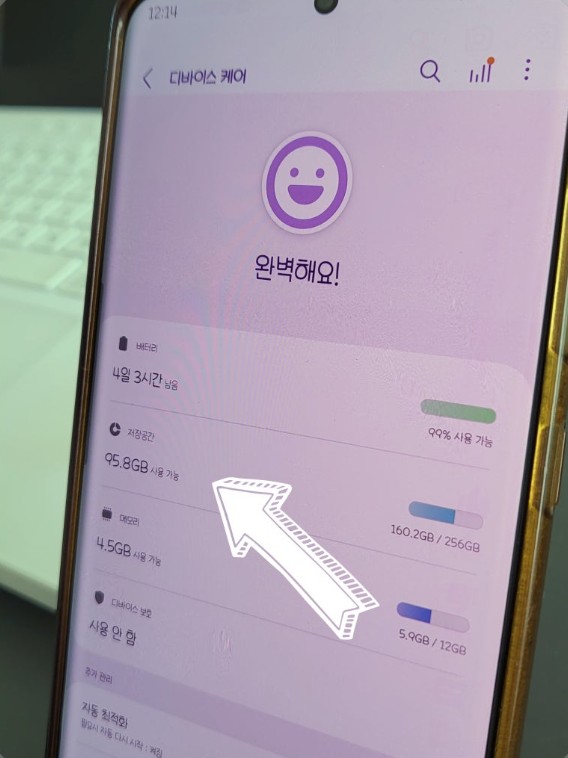
스마트폰 저장공간이 부족하면
카카오톡 사진·영상이
아예 열리지 않거나 다운로드가 되지 않습니다.
확인 방법
- (삼성) 설정 → 배터리 및 디바이스 케어 → 저장공간
- (아이폰) 설정 → 일반 → iphone 저장공간
이렇게 해보세요
사진·영상이 너무 많다면
오래된 사진은 PC나 클라우드로 옮기기
👉 저장공간은 최소 20% 이상 비워두는 것이 좋습니다.
2️⃣ 카카오톡 사진·영상 자동 다운로드 설정 확인
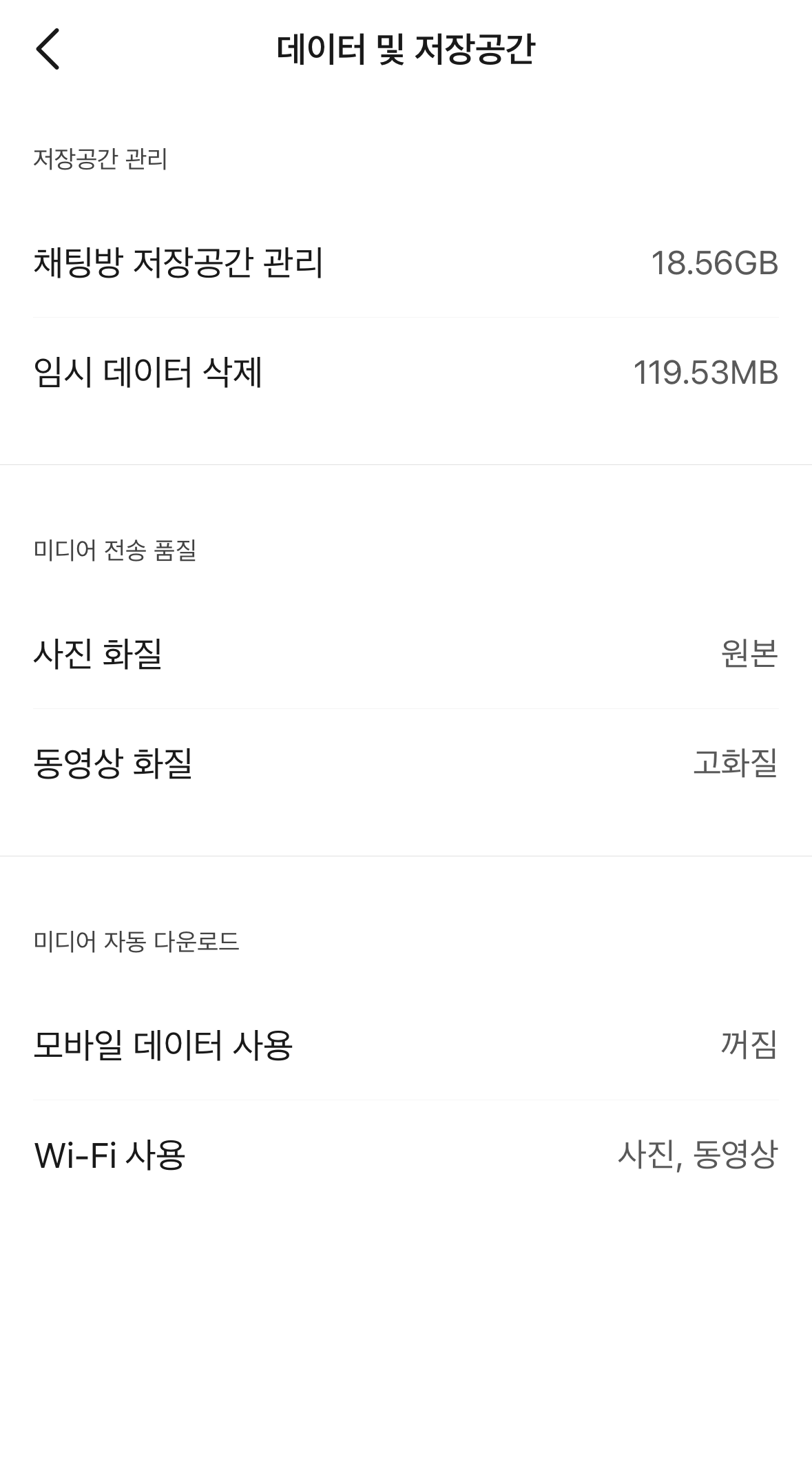
자동 다운로드가 꺼져 있으면
사진이 와도 직접 눌러야만 보이거나
아예 안 보이는 경우가 있습니다.
확인 방법 (카카오톡)
- 카카오톡 → 설정 → 데이터 및 저장공간→ 미디어 자동 다운로드 → Wi-Fi / 데이터 모두 켜기
👉 집에서는 Wi-Fi 기준 자동 다운로드가 가장 안전합니다.
3️⃣ 데이터 사용 제한 여부 확인
데이터 절약 모드가 켜져 있으면
카카오톡이 사진·영상을
자동으로 불러오지 못할 수 있습니다.
확인 방법 (안드로이드)
- 설정 → 데이터 사용 설정 → 연결/네트워크 → 데이터 사용/네트워크 및 인터넷 → 데이터 절약모드에서 켜기/끄기
- 카카오톡 → 설정 → 데이터 및 저장공간→ 미디어 자동 다운로드 → 모바일 데이터 사용 켜기/끄기
👉 집 Wi-Fi에서는 데이터 절약을 꺼도 괜찮습니다.
4️⃣ 카카오톡 앱 권한 확인하기
카카오톡에
사진·저장공간 권한이 없으면
사진이 저장되지 않거나 열리지 않습니다
.
확인 방법
- 설정 → 앱 → 카카오톡 → 권한에서 필요한 항목을 허용
👉 권한을 허용해도 개인정보가 외부로 유출되지는 않습니다.
5️⃣ 카카오톡 앱 한 번 재시작하기
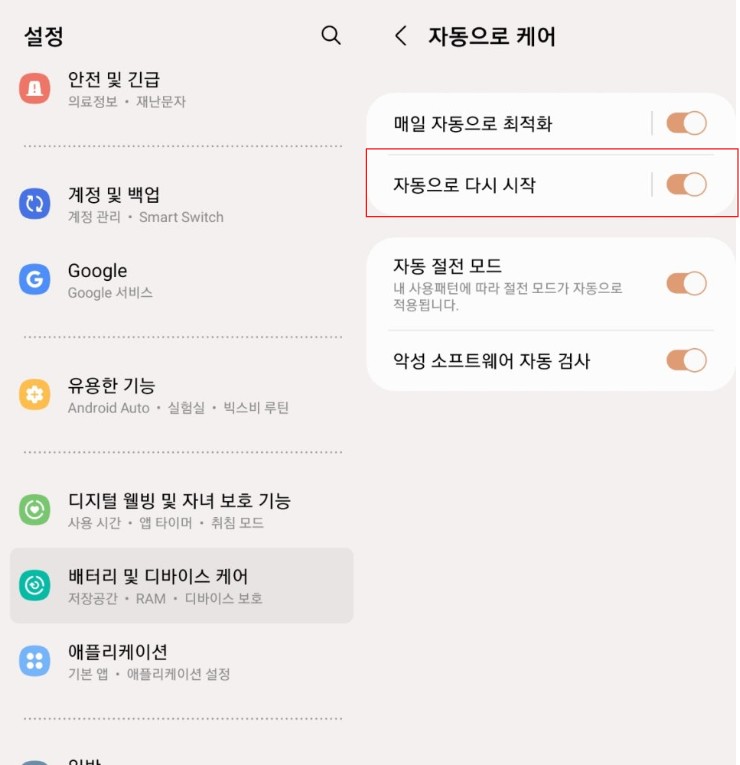
오래 켜둔 상태로만 사용하면
카카오톡이 일시적으로 멈출 수 있습니다.
이렇게 해보세요
- 카카오톡 완전히 종료 → 스마트폰 전원 끄기 → 다시 켜기
👉 이 방법만으로도
사진·영상이 바로 보이는 경우가 많습니다.
🖼️ 이미지 삽입 위치 ②
→ 5️⃣ 카카오톡 앱 한 번 재시작하기 단락 아래
설정 후 꼭 확인해 보세요
설정이 끝났다면
아래 항목을 한 번씩 눌러 보세요.
카카오톡 사진 열기
카카오톡 영상 재생
단체방 사진 확인
👉 정상적으로 보인다면
설정이 제대로 된 것입니다.
주의할 점 한 가지
문제가 생겼을 때
앱을 지우고 다시 설치하기 전에
👉 저장공간 → 다운로드 → 권한
이 세 가지만 먼저 확인해 주세요.
대부분 여기서 해결됩니다.
한 번에 정리 (요약)
- 저장공간 충분한지 확인
- 카카오톡 자동 다운로드 켜기
- 데이터 절약 모드 확인
- 카카오톡 권한 허용
- 앱 재시작 또는 재부팅
마무리
카카오톡 사진이 안 보이면
부모님은
“내가 뭘 잘못 눌렀나?” 하고 불안해하십니다.
하지만 오늘 알려드린 설정만 확인해도
대부분의 문제는 바로 해결됩니다.
오늘 한 번만
부모님 스마트폰으로
카카오톡 설정을 같이 확인해 보세요.
📌 이전 글 보기
부모님 스마트폰 배터리가 빨리 닳을 때 꼭 확인해야 할 설정 5가지
📌 다음 글 예고
부모님 스마트폰으로 정부·공공 혜택 꼭 확인하는 방법을 아주 쉽게 정리해 드립니다.
'📱 스마트폰 문제 해결' 카테고리의 다른 글
| 스마트폰 분실했을 때 꼭 해야 할 설정 5가지 (미리 해두면 찾을 수 있습니다) (1) | 2026.03.02 |
|---|---|
| 스마트폰 오래 쓰는 관리 습관 5가지 (수명 늘리는 방법) (0) | 2026.02.28 |
| 스마트폰 저장공간이 부족할 때 해결 방법 5가지 (사진 정리 포함) (0) | 2026.02.16 |
| 스마트폰이 느려질 때 꼭 확인해야 할 설정 5가지 (느려짐 해결) (1) | 2026.02.03 |
| 스마트폰 글씨 크게 설정하는 방법 (안드로이드·아이폰 공통) (0) | 2026.02.01 |


